-->

Friday, December 6, 2013

သင္႔ android ဖုန္းကို သင္႔ကြန္ပ်ဴတာ ဒါမွမဟုတ္ တစ္ျခား device တစ္ခုခုကေန ထိန္းခ်ဳပ္နည္း


သင္႔ ဖုန္းဟာ google account ၀င္ထားျပီး google play ၀င္ရတယ္ဆိုရင္
သင္႔ဖုန္းကို သင္႔ကြန္ပ်ဴတာ ဒါမွမဟုတ္ တစ္ျခား device တစ္ခုခုကေန ထိန္းခ်ဳပ္လို႕ရပါတယ္
browser တစ္ခုခုကေန ေအာက္ပါလင္႔ကိုူသြားလိုက္ပါ
https://www.google.com/android/devicemanager
  • သင္႔ဖုန္းထဲ၀င္ထားတဲ႕ google account နဲ႕sign in ၀င္လိုက္ပါ ပံုပါအတိုင္းေတြ႕ရပါလိမ႔္မယ္ …
  • သင္႔ဖုန္းတည္ေနရာသိခ်င္ရင္ location ပံုေလးႏွိပ္ပါ
  • Ring ကေတာ႕ သင္႔ဖုန္းမွာ အသံလာျမည္ေစဖို႕ပါ
  • Lock ခ်လို႕ရပါမယ္…
  • SD ကတ္ဖ်က္ျပစ္လို႕ ရပါမယ္..
ညဏ္ရွိသလို သံုႏိုင္ပါတယ္ Google ရဲ႕ service တစ္ခုေပါ႔ဗ်ာ…မသိေသးသူေတြအတြက္ ရည္ရြယ္တာပါ..
Shared by: Bagyi Phyo (Myanmar Mobile Users Group)

Tuesday, November 26, 2013

Vroot တရုတ္ SuperUser ကို အဂၤလိပ္ SuperSU နဲ႔ အစားထိုးနည္း


VRoot နဲ႔ Root ထားတဲ့ ဖုန္းေတြမွာ SuperUser က တရုတ္ SuperUser ျဖစ္ပါတယ္.. အဲဒါကိုမလိုခ်င္ဘူး. အစားထိုးလို႔မရဘူးလား ေမးလာသူေတြအတြက္ ဒီပို႔စ္ကို တင္ျဖစ္တာပါ..
ကၽြန္ေတာ္ ဒီပို႔စ္ကို တင္ခ်ိန္မွာ မစမ္းရေသးပါဘူး.. မိတ္ေဆြမ်ား မိမိသေဘာအေလ်ာက္ ျပဳလုပ္ႏိုင္ပါတယ္..
1. ေအာက္ကလင့္မွာ ဖိုင္ ႏွစ္မ်ဳိး ေဒါင္းရပါမယ္..

  1. Download Terminal emulator app : Link 1 or Link 2
  2. Download SuperSu Files.zip : Link 1 or Link 2
2. ရလာၿပီဆုိရင္ေတာ့ Terminal emulator.app ကိုအရင္ Installer လုပ္ထားပါ..

3. နံပတ္(၂)က ေဒါင္းလာတဲ့ zip ကိုျဖည္ထုတ္လိုက္ရင္ mrw ဆိုတဲ့ Folder တစ္ခုထြက္လာပါမယ္.. ဖိုင္ (၅) ဖိုင္ပါပါတယ္.. အဲဒီ mrw ဆိုတဲ့ Folder တစ္ခုလံုးကို ဖုန္းရဲ႕ Internal SD ထဲကို ထည့္လိုက္ပါ.

4. ခုနက Install လုပ္ထားတဲ့ Terminal emulator.app ကို Run လိုက္ပါ.. SuperUser Request ေတာင္းလာရင္ ခြင့္ျပဳလိုက္ပါအံုး.. ၿပီးရင္ Terminal emulator ထဲမွာ ေအာက္ကစာသားကိုရိုက္လိုက္ပါ..


# Su

Superuser က Permission ေတာင္းလာရင္ ခြင့္ျပဳလိုက္ပါအံုး.
ၿပီးရင္ ေအာက္ကစာသားကို ထပ္ရိုက္ပါ..

# sh /sdcard/mrw/root.sh 

ဒါဆိုရင္ ၿပီးသြားပါၿပီ.. ဖုန္းကို Restart ခ်လိုက္ပါ. ျပန္တက္လာရင္ အဂၤလိပ္ SuperSu ျမင္ရပါမယ္..

Notes :
  • The extracted folder must be in /Phone/ or you will need to change cmd.
  • It won't delete your apps or files, but I recommend to backup your important data first, just in case of this process corrupt your data.
  • I have tested it on my galaxy S4 GT-I9505, it must work for galaxy note3 and all devices.
  • Use it at your own risk.
  • Please let me know the model of your device, if it worked for you
စာေရးသူကေတာ့ galaxy S4 GT-I9505 မွာ စမ္းသပ္ေအာင္ျမင္ထားၿပီး S3 ေတြမွာလည္း ရတယ္လို႔ေရးထားပါတယ္..

မိတ္ေဆြအဆင္ေျပခဲ့ရင္ ဘယ္ဖုန္းအမ်ဳိးအစား၊ Model, Android Version မွာ ေအာင္ျမင္တယ္ဆိုတာကို Comment ေပးခဲ့ေစခ်င္ပါတယ္..

သတိ = ဒီလုပ္ေဆာင္ခ်က္အားလံုး ကၽြန္ေတာ္ တစ္ခုမွ မစမ္းရေသးပါ.. မိတ္ေဆြမ်ား စမ္းသပ္ဖို႔ တင္ေပးလိုက္တာသာျဖစ္ပါတယ္..

Warning : Use it at your own risk.

Credit to : w0lfdroid & Ko Maung Pauk

Friday, November 8, 2013

Android Version 4.3 သမားမ်ား ျမန္မာစာ မမွန္ျခင္းကို ZawgyiGhost.ttf ေျဖရွင္းနည္း


ေဇာ္ဂ်ီသရဲေဖာင့္ေလးပါ ပန္႔ပန္႔ေအာ္တာမွၾကိဳက္တဲ့ ကိုကိုမမမ်ားအတြက္ Zawgyi Ghost . ttf ဖိုင္ေလး လက္ကၿမင္းလိုက္တာပါ ။ လိုခ်င္သူမ်ား ေအာက္မွာေဒါင္းယူပါ ။Android V4.3 ေတြရဲ႕ ဖုန္းမွာပါဝင္လာတဲ့ Browser ႏွစ္ခုမွာ ( -် ) ( -ဳ ) ( -ဴ ) ေတြ အထဲကိုဝင္ေနတဲ့ၿပသနာကို ေၿဖရွင္းထားပါတယ္ ။ စာကိုတည့္မွန္စြာၿမင္ရမွာၿဖစ္ပါတယ္ ။ေဖာင့္ေၿပာင္းနည္းကိုေတာ့ နားလည္ၾကမယ္ထင္ပါတယ္ ။ မသိေသးတဲ့သူမ်ားအတြက္ကေတာ့ အားတဲ့အခါ ေဖာင့္ေၿပာင္းနည္း ပို႕စ္တင္ေပးပါ့မယ္ ။ttf ဖိုင္သည္ Root Explorer ေဆာ့ဝဲကေန သြင္းရမွာၿဖစ္တဲ့အတြက္ Root ရွိထားတဲ့ဖုန္းမ်ားသာထည့္သြင္းႏိူင္ပါတယ္ ။


Root မလိုပဲ Display >> Font style ထဲကေနေၿပာင္းႏိူင္တဲ့ Apk ကိုလုပ္ေပးတဲ့သူရွိတဲ့အခါ ပို႔စ္မွာထပ္ၿဖည့္ေပးသြားပါမယ္ ။


အဆင္ေျပပါေစ..

Credit to :Maung Pauk

Friday, November 1, 2013

Google Play Store ကိုေက်ာ္ခြ၀င္ၿပီး အလြယ္တကူ download ဆြဲႏုိင္ရန္အတြက္ (100% working)


Google play store ကိုဝင္တဲ ့အခါမွာ This item isn't available in your country  ဆိုျပီးဝင္မရျဖစ္ေနပါသလား? အဲဒီလိုဘာေၾကာင္ ့ျဖစ္ရသလဲဆိုေတာ ့တစ္ခ်ိဳ ့ apps ေတြကို နိုင္ငံေတြအလိုက္ကန္ ့သတ္ထားၾကပါတယ္။မိမိက အသံုးျပဳခြင္ ့မရိွတဲ ့နိုင္ငံကျဖစ္ေနရင္ အခုလိုျဖစ္ပါတယ္  ။ အခုေတာ ့ဖုန္းမွာသြင္းထားတဲ့ application ေတြကို upgrade လုပ္ခ်င္ရင္
ေဒါင္းလုပ္ဆြဲခ်င္ရင္ Market ကို အသံုးျပဳခ်င္ရင္အားနာစရာမလိုေတာ ့ပါဘူး ။ စိတ္ၾကိဳက္ေဒါင္းလို ့ရပါျပီ။Google play store ကိုေက်ာ္ခြလိုက္ပါ ။(100% WORKING ) ပါ။ ပိုၿပီးသိခ်င္ရင္ေတာ့ ေအာက္ပါ အတုိင္း ေဒါင္းလုတ္ဆြဲလုိက္ပါ။

Market Unlocker v3.3.3 APK (ေဒါင္းလုတ္ဆဲြရန္)


Download => Link 1 / Link 2 / Link 3

TunnelBear APK (ေဒါင္းလုတ္ဆြဲရန္)


Download => Link 1 / Link 2 / Link 3


အထက္ပါႏွစ္ခုကို ေဒါင္းလုတ္ဆြဲၿပီးရင္ ေအာက္ပါ ebook (စာအုပ္) ကိုေဒါင္းလုတ္ဆြဲလုိက္ပါ။ အဆင္ေျပပါေစ။

အသံုးျပဳနည္း (ေဒါင္းလုတ္ဆြဲရန္)


Download => Link 1 / Link 2 / Link 3

Wednesday, October 30, 2013

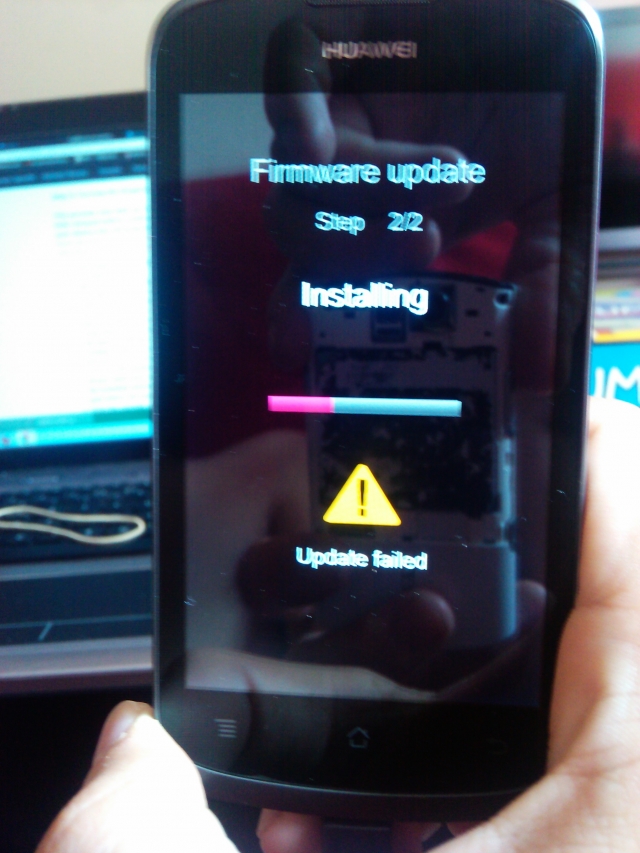
Huawei C8813 Downgrade!


မိတ္ေဆြတို႔ေရအခုတင္မွာကေတာ့ Huawei C8813 ကို Downgrade ဆင္းနည္းေလးျဖစ္ပါတယ္သိျပီးသားလည္းျဖစ္ခ်င္ျဖစ္မွာပါဗ်ာ..
လိုအပ္သူမ်ားေအာက္ကလင့္မွာေဒါင္းလိုက္ပါျပီးရင္ေတာ့

  1. ေဒါင္းလို့ရလာတဲ့ zip file ေလးကိုျဖည္လိုက္ပါ...ျဖည္လုိက္ရင္ update.app ေလးရလာပါလိမ့္မယ္ 
  2. အဲဒီေကာင္ေလးကို folder ေလးေဆာက္ပါေဆာက္ျပီးရင္အဲဒီ folder ေလးကို dload လို႔နံမည္ေပးလိုက္ပါ
  3. အဲဒီေကာင္ေလးကို firmware တင္သလိုpower+Volume up+Volume down တြဲျပီးႏွိပ္လိုက္ပါ
  4. ျပီးမွ Downgrade ဆင္းပါဗ်ာ...မဟုတ္ရင္ေတာ့ update fail ျပလိမ့္မယ္ေနာ္..
ေဒါင္းလိုက္ၾကေတာ့ေနာ္.....


Credit To : Aung Koe

Friday, October 25, 2013

Android ဖုန္း/Tablet ေတြေပၚမွာ PSP ဂိမ္းေတြေဆာ့မယ္

ဘယ္လိုေျပာရမလဲ ဗဲရီးဂြတ္ေပါ့……ေနာ့ :D ။တကယ္ေဆာ့လို ့ရတယ္ေနာ္။ကိုယ့္ဖုန္းရဲ ့ ROM ေပၚမူတည္ပီး အေႏွးနဲ ့အျမန္ေဆာ့လို ့ရပါတယ္။S2 နဲ ့ေတာ့စမ္းပီးပီ။အိုေကတယ္။PSP ဂိမ္းေဆာ့ဖ္၀ဲ ေတြကိုေတာ့မတင္ေပးေတာ့ဘူးေနာ္။ဆိုဒ္ၾကီးေတြက အယ္စတုန္ၾကီးေတြမလို ့။SD card ဆိုဒ္ၾကီးၾကီးသာေျပးဝယ္ထားလိုက္ေတာ့။အျပင္က ေဆာ့ဖ္၀ဲေခြ ေတြေရာင္းတဲ့
ဆိုင္ေတြမွာ လည္း၀ယ္လို ့ရပါတယ္။မဝယ္ခ်င္ဘူး ေဆာ့ဖ္၀ဲေတြကို ကိုယ္တိုင္ ေဒါင္း
ခ်င္ရင္လည္းေအာက္ဆံုးမွာ လိပ္စာထည့္ေပးထားပါတယ္။ေနာက္ဆံုးေပၚ Android ဖုန္း/Tablet
ေတြနဲ ့ဆို ပိုေဆာ့လို ့ေကာင္းမွာ။apk version ကေတာ့ ၾကိဳက္တာေဒါင္းပါ။တူတူ
ပါပဲ။Gold ဆိုတာက ေရႊေရာင္ေလးနဲ ့ျဖစ္သြားတာပါ။ရိုးရိုး normal ကေတာ့ရိုးရိုးေလးေပါ့။

Apk Gold version ေဒါင္းရန္(Copy)
                  (Or)
Apk_normal version ေဒါင္းရန္(Box)
                  (Or)
Apk_normal version ေဒါင္းရန္(Dropbox)

သံုးပံုသံုးနည္းေလးေျပာျပမယ္ေနာ္။ေပးထားတဲ့လိပ္စာကေန apk ေဒါင္းပီးရင္ ဖုန္းမွာသြင္းလိုက္ပါ။
ပီးရင္အဲ့ေကာင္ကိုဖြင့္ၾကည့္လိုက္။ပံုမွာျပထားတဲ့အတုိင္း Games ထဲကို၀င္လိုက္ပါ။PSP ဂိမ္းေဆာ့ဖ္ဝဲေတြ
မထည့္ရေသးတဲ့ သင့္ဖုန္းကေတာ့ဘာမွေတြ ့ဦးမွာမဟုတ္ဘူး။ပံုမွာက ကၽြန္ေတာ္စက္ထဲမွာ ဂိမ္းထည့္ထားလို ့ျမင္ရတာပါ။


PSP ဂိမ္းေဆာ့ဖ္ဝဲ မ်ားထည့္နည္း

သင့္ဖုန္းကို ကြန္ျပဴတာနဲ ့ခ်ိတ္လိုက္ပါ။
SD ကပ္ထဲမွာ PSP Game ဆိုပီး folder ေဆာက္လိုက္ပါ။ေဒါင္းထားတဲ့ PSP ဂိမ္းေဆာ့ဖ္ဝဲ
မွန္သမွ်ကိုအဲ့ folder ထဲ ထည့္လိုက္ပါ။

ဖုန္းထဲျပန္ ၀င္ပီး PPSSPP ဆိုတဲ့ apk ေလးကိုဖြင့္လိုက္ပါ။ Home ဆိုတာကိုႏွိပ္လိုက္ပါ။

 
ပံုမွာျပထားတဲ့အတိုင္း အေျပာက္ေလးေတြနဲ ့အကြက္က္ိုႏွိပ္လိုက္ပါ။


ပီးရင္ extSdCard ထဲ၀င္ပီး သင္ခုနက တည္ေဆာက္ခဲ့တဲ့ PSP Game folder ထဲကို၀င္လိုက္ပါ။အဲ့ထဲမွာ သင္ထည့္ထားတဲ့ PSP ဂိမ္း ေတြ ေတြ ့ရပါလိမ့္မယ္။ၾကိဳက္တဲ့ဂိမ္းႏွိပ္ပီးေဆာ့ေပေတာ့။အဆင္ေျပပါေစ။


မိမိစိတ္ၾကိဳက္ PSP ဂိမ္းေဆာ့ဖ္ဝဲမ်ားေဒါင္းရန္

**သတိ**** PSP ဂိမ္းရဲ ့ file extension က ISO နဲ ့ CSO ပါ။
ေအာက္ကပံုကေတာ့ PSP ရဲ ့file extension ေတြပါ။ ISO extension အမ်ိဳးအစားကလည္း WinRar နဲ ့လာတာပါ။ေဒါင္းလို ့ရလာတဲ့ဖုိင္ေတြက Rar နဲ ့ Zip ဖုိင္ေတြဆိုရင္ ISO နဲ ့ CSO extension ေတြေရာက္တဲ့အထိ ျဖည္လိုက္ပါ။****


Tuesday, October 8, 2013

Android ဖုန္းတြင္ Dropbox 50 GB ရေအာင္ျပဳလုပ္နည္း

Dropbox ဆိုတာကေတာ့ Online ေပၚမွာ မိမိတုိ႕တင္ခ်င္တဲ့ ဖုိင္ေတြကုိ သိမ္းဖုိ႕ Online data storage တစ္ခုပါ။ ကုိယ့္ရဲ႕ file တစ္ခုကုိ dropbox ေပၚမွာတင္ျပီး သူမ်ားေတြကုိ download လုပ္ေစခ်င္တယ္ဆုိရင္ direct download link အေနနဲ႕လည္းျပန္ေပးလုိ႕ရပါတယ္။ DropBox Storage ဟာ ဝယ္မယ္ဆို ေစ်းႀကီးပါတယ္.. 100 Gb Storage ကို တစ္ႏွစ္စာ အေမရိကန္ေဒၚလာ 100 ေတာင္ ေပးးရပါတယ္.. ျမန္မာေငြနဲ႔ဆို ၁ သိန္းနီးပါးေလ..

DropBox ကို www.dropbox.com မွာ အေကာင့္ေဖာက္ရင္  2Gb ပဲ အလကားရတာပါ.. www.dropbox.com မွာ ဝင္ၿပီး Account ေဖာက္ႏိုင္သလို သူ႔အတြက္ PC Software နဲ႔ Android အတြက္လည္းရွိပါတယ္။ Samsung Galaxy SIII မွာ dropbox ကိုအင္စေတာလုပ္မယ္ဆုိရင္ Storage space 48GB ဖရီးရရွိမွာၿဖစ္ပါတယ္ ။ အခုေၿပာမဲ့ဟာေလးကေတာ့ Samsung Galaxy SIII တြင္ပါ၀င္ေသာ dropbox ကို တၿခားစက္ရုပ္ဖုန္းေတြမွာ အင္စေတာလုပ္တဲ့ဟာေလးပဲၿဖစ္ပါတယ္ ။ ဒါေလးအင္စေတာလုပ္တာေအာင္ၿမင္သြားရင္ 48GB space ကိုရရွိမွာၿဖစ္ပါတယ္ ။

ယခုအင္စေလာလုပ္ၿခင္းဟာ drop box အေကာင့္စေပ့ကို ဟက္တဲ့ပံုစံမ်ိဳးၿဖစ္ေနတာေၾကာင့္ do as your own risk ၿဖစ္ပီး အေကာင့္အသစ္ေဖာက္ပီး စမ္းၾကည့္ပါလို႕အၾကံၿပဳခ်င္ပါတယ္ ။
က်ေနာ္အေကာင့္အသစ္တခုလုပ္ပီးစမ္းသပ္တာေအာင္ၿမင္ပါတယ္ ။ ဒါကုိinstall လုပ္ဖို႕ မိမိဖုန္းဟာ အၿမစ္တူး ( Root )ၿပီးသားၿဖစ္ေနရပါမယ္ ။မိမိဖုန္းမွာ Dropbox application ရွိၿပီးသားဆိုရင္ dropbox ကို data clear and uninstall လုပ္ပစ္လိုက္ပါ ။

ပထမဆံုး ေအာက္ မွာေပးထားတဲ့လင့္ကေန ဖိုင္ေလးဖိုင္ကိုေဒါင္းလိုက္ပါ ။ download link မ်ားမေသေစရန္နည္းသံုးနည္းနဲ့တင္ေပးထားပါတယ္။ 50G ၿပဳလုပ္၇န္ မိမိနွစ္သက္ရာပံုစံ တမ်ိဳးကိုသာ download ၿပဳလုပ္ပါ။အဆင္ေျပၾကပါေစ။ေပ်ာ္ရႊင္ၾကပါေစ။

လိုအပ္တဲ့ဖိုင္မ်ား+pdf အားေဒါင္ရန္(.Zip) >> Link 1 / Link 2


1. ပထမဆံုး Root Explorer ကို Install လုပ္ပါ..
2. ၿပီးရင္ Root Explorer ကို ဖြင့္ၿပီး  dropbox.apk နဲ႕ dropboxOOBE.apk ဖိုင္ကို system ထဲက
   app   folder ထဲကိုထည့္ပါ ။
3. ျပီးလွ်င္ ဖိုင္၂ ခုစလံုးကို Permission အား rw-r-r သို႕ေၿပာင္းေပးလုိက္ပါ ။
4. အဲဒါၿပီးရင္ com.dropboxpartner.jar ဆိုတဲ့ဖိုင္ကိုိ system ေအာက္က framework ဖိုဒါထဲကုိထည့္ပါ 5. ၿပီးရင္ ဖုန္းကို Restart ခ်လိုက္ပါ ။
6. ဖုန္း restart ၿပန္တက္လာရင္ dropbox application ကိုဖြင့္လိုက္ပါ ၁၀ မိနစ္ေလာက္ၾကာရင္ေတာ့ 
   မိမိအေကာင့္အီးေမးထဲကို 48GB Storage ရမည္ၿဖစ္ေၾကာင္း Mail ၀င္လာပါလိမ့္မည္ ။

( Get started မွေတာင္းဆိုထားေသာ အခ်က္ ၅ ခ်က္ကို ၿဖည့္ပီးရင္ေတာ့ 48GB ရရွိပီၿဖစ္ေၾကာင္း    ေမး၀င္လာပါလိမ့္မည္ ။ အဲဒီ Get Started မွာေတာ့ ကိုယ့္ဟာကိုယ္ ဖတ္ၿပီး လုပ္ၾကေပါ့.. မခဲယဥ္းပါဘူး.. အားလံုးပဲအဆင္ေျပပါေစ။ )

Ref : Min Soe Yar Sar

Tuesday, September 17, 2013

Huawei G-510 Stock recovery ျပန္တင္ျခင္း

 
က်ေနာ္ရဲ႕ Huawei G-510 မွာ Custom recovery ကေန Stock recovery ျပန္ေျပာင္းသြင္းနည္းေလးတခု စမ္းသပ္ေအာင္ျမင္ထားတာေလးျပန္လည္ေ၀မွ်မႈေလးပါ…။(အကို႔Blog မွာ ေဖာ္ျပလို႔ရရင္ေဖာ္ျပေပးပါခင္ဗ်ာ၊အမွားပါရင္ခြင့္လႊတ္ေပးပါ)

Huawei G-510 တလံုး custom recovery သြင္းထားတာ error ေတြနဲ႔ေရာက္လာပါတယ္။ဒါနဲ႔….က်ေနာ္ အဲ့ဒါကို  stock recovery ျပန္သြင္းဖို႔ၾကိဳးစားပါတယ္…။G-610 မွာ သြင္းသလို  Mobileuncle  Tool နဲ႔လုပ္ၾကည့္တယ္ မရဘူး ခင္ဗ်..။Uni Flash Tool နဲ႔စမ္းၾကည့္တယ္ ဒါလည္းမရဘူးဗ်….။ Custom recovery သြင္းတဲ့နည္းတခ်ိဳ႕နဲ႔ Custom recovery ခ်ိဳ႔ကိုသြင္းၾကည့္တယ္… မရဘူးခင္ဗ်…   ေနာက္ေတာ့ custom recovery ထဲက TWRP 2.6 နဲ႔သြင္းလိုက္တာ ရသြားတယ္…။ ဒါေပမယ့္ အဲဒါက Touch recovery ျဖစ္ေနျပီး G-510 မွာအလုပ္မလုပ္ျပန္ဘူးခင္ဗ်… (နဂို error )။ ဒါနဲ႔ က်ေနာ္ အဲ့ဒီ TWRP 2.6 ဖိုင္ထဲက နဂိုပါတဲ့ recovery.img ကိုဖ်က္ျပီး G-510 ရဲ႕ stock recovery ထဲက recovery.img ဖိုင္ကိုထည့္ျပီး သြင္းလိုက္ပါတယ္…။ ရသြားပါတယ္ခင္ဗ်ာ…Huawei G-510 ဟာ သူ႕နဂို Stock recovery နဲ႔ျပန္ျပီးအဆင္ေျပသြားပါတယ္…။ (TWRP custom recovery နဲ႔ Stock recovery ကိုသီးသန္႔ Down ထားပါတယ္)။

TWRP ကိုသြင္းတဲ့နည္းက….

၁။ ဖုန္းပိတ္၊batt: ျဖဳတ္၊ျပန္တပ္
၂။ Fastboot Mode (vol- + power key)၀င္
၃။ ဖုန္းနဲ႔ကြန္ကို ခ်ိတ္၊ Driver သိရင္
၄။ Down ထားတဲ့ TWRP ဖိုင္ကို zip ျဖည္၊အဲ့ထဲက install-Window ဆိုတဲ့ batch file ေလးကို run
   ျပီး enter ေခါက္လိုက္ပါ…ဖုန္းက reboot က်ျပီးTWRP recovery ရသြားပါျပီ…။ Stock recovery ျပန္သြင္းမယ္ဆိုရင္…

၅။ အဆင့္(၃) အထိျပန္လုပ္ျပီး TWRP file ထဲက recovery.img ကိုဖ်က္ျပီး G-510 ရဲ႕ recovery.img ဖိုင္ကိုထည့္….ျပီးရင္ အဆင့္ (၄) အတိုင္းျပန္လုပ္ပါ…Stock recovery ရသြားပါမယ္…။

ဒီနည္းနဲ႔က်ေနာ္္ Huawei G-510 ကို စမ္းသပ္တာေအာင္ျမင္ခဲ့ပါတယ္…။ သိျပီးသူေတြအတြက္ကေတာ့ဘာမွမဟုတ္ေပမယ့္ မသိေသးသူေတြအတြက္ လုပ္ရတာအဆင္ေျပေအာင္ျပန္လည္မွ်ေ၀ပါတယ္…။Post ေရးတာ ခုမွပထမဆံုးမို႔ လိုအပ္ခ်က္နဲ႔အမွားေတြရိွႏုိင္ပါတယ္…။ရိွခဲ့ရင္ နားလည္ခြင့္လႊတ္ေပးျပီးက်ေနာ့္ရဲ႕အားနည္းခ်က္ျဖစ္ေၾကာင္း၀န္ခံပါတယ္…။


Sunday, September 15, 2013

Android ဖုန္းကေန Facebook Account အေကာင့္လုပ္မယ္ (လံုးဝရေစရမယ္ေနာ္)


 ကြ်န္ေတာ္ ဘေလာ့ခရီးသည္မွာေတြ႔လို႔ ျပန္ရွဲေပးလိုက္ပါတယ္။


တကယ္ေတာ့ အေကာင့္လုပ္တာမရဘူးဆိုတာက ျမန္မာႏိုင္ငံကေနလုပ္ေနတယ္လို႕ facebook ကယူဆေတာ့ ဖုန္းနံပါတ္နဲ႕စစ္ေဆးေတာ့ ျမန္မာကေန လုပ္ရင္အဆင္မေျပဘူးျဖစ္ေနတယ္၊ ႏိုင္ငံျခားမွာရွိတဲ့ သူငယ္ခ်င္းဖုန္းကို အကူအညီေတာင္ျပန္ေတာ့လည္း တစ္ခုခုျဖစ္တိုင္း မယံုၾကည့္တဲ့အခါတိုင္း facebook က အဲဒီပထမဆံုးထည့္ထားတဲ့ ဖုန္းနံပါတ္ကို code ပို႕ေပးျပီး စစ္ေဆးေလးရွိတယ္ ဒီအတိုင္းလည္း သိပ္အဆင္မေျပဘူးေလ


      ျပႆနာရွိရင္ ေျဖရွင္းနည္းလည္းရွိရမယ္ေလ၊ အဲဒါကေတာ့ ျမန္မာႏိုင္ငံမဟုတ္ဘဲ တျခားႏိုင္ငံကေန လုပ္တာပါလို႕  facebook ကို မ်က္လွည့္ျပလိုက္ရံုဘဲေလ (သူက ျမန္မာႏိုင္ငံဆို ေသခ်ာစစ္တာကို)

အခုနည္းလုပ္ဖို႕အတြက္ (ဖုန္းကေန Gmail အေကာင့္လုပ္တာလြယ္တယ္ဆိုတာေတာ့ မိတ္ေဆြတိုင္းသိမယ္ထင္လို႕ မေျပာေတာ့ဘူးေနာ္)
 [Android ဖုန္းကေန Gmail အေကာင့္ မဖြင့္တတ္ေသးရင္ ဒီေနရာ  မွာေလ့လာႏိုင္ပါတယ္]

1. အရင္ဆံုး ကိုယ့္ဖုန္းထဲ့ကို ဒီေဆာဖ္၀ဲႏွစ္ခု ကို (1.EasyOvpn   2.OpenVPNConnect (or)  2.OpenVPNConnect )  ေဒါင္းျပီး ကိုယ့္ဖုန္းထဲ့ကို အင္စေတာ့လုပ္လိုက္ပါ
2. EasyOvpn ကိုဖြင့္လိုက္ရင္ ေအာက္ကပံုအတိုင္း ျမင္ရရင္
   အေပၚဆံုးက Japan ကိုေရြးလိုက္ပါ...


3. ဒါဆိုရင္ ေအာက္ကပံုေလးမွာ ပါတဲ့အတိုင္း Accept ကိုႏွိပ္ပါ


4.ေအာက္ကပံုေလးအတိုင္း connect ကိုႏွိပ္လိုက္ပါ


5.၀ိုင္းျပထားတဲ့ေနရာေလးမွာ အမွတ္ျခစ္ေပးျပီး  Ok ကိုႏွိပ္လိုက္ပါ


6.ဒီဆင့္မွာ တကယ္လို႕ခ်ိတ္ဆက္လို႕မရဘဲ error တစ္ခုခုတက္လာခဲ့ရင္ အကြက္ေလးထဲက ip ကိုေျပာင္းေပးျပီး connect ကိုထပ္ႏွိပ္ပါ။

7.ဒါဆိုရင္ အခုလို Japan IP ကိုလွမ္းခ်ိတ္ေနပါျပီ


8.ေအာက္ကပံုမွာလို ကၽြန္ေတာ္၀ိုင္းျပထားသလိုမ်ိဳး sing ျပျပီးဆိုရင္ facebook ကြ်န္ေတာ္တို႕ကို japan      ႏိုင္ငံကေန သံုးေနျပီ ထင္သြားပါျပီ။

9. အဲလိုျဖစ္သြားျပီးဆိုရင္ေတာ့ ၾကိဳက္တဲ့ Browser ကေန facebook ကို၀င္ျပီး  Create New Account ကိုႏွိပ္ျပီး ၾကိဳက္သေလာက္ လုပ္လို႕ပါျပီး( ကၽြန္ေတာ္ကေတာ့ UC browser ကိုသံုးပါတယ္


မွတ္ခ်က္။  facebook နာမည္ေတြ ျဖည့္တဲ့အခါ  English နာမည္ေတြေပးမွ ပိုအဆင္ေျပတယ္ ခင္ဗ် ဥပမာ-Jon Smit လိုမ်ိဳးေပါ့ ေနာက္ျပီး ေက်ာင္းေတြ တကၠသိုလ္ေတြဆိုရင္လည္း အစစာလံုးေလးတစ္လံုးရိုက္လိုက္တာနဲ႕ သူေရြးေပးတဲ့ ဟာေရြးတာက ပိုအဆင္ေျပတယ္ ေနာက္ျပီး တစ္ခါတည္း ဂ်ပန္က သူငယ္ခ်င္းေလး ငါးေယာက္လည္း Add လိုက္အံုး၊ facebook pake ေလးႏွစ္ခုကိုလည္း Like လုပ္ေပးထားလိုက္အံုး အဲဒါဆိုရင္
ေတာ္ေတာ္ကို အဆင္ေျပသြားျပီခင္ဗ် 

Tuesday, August 27, 2013

Galaxy Note N7000 ကို Android 4.2.2 ParanoidAndroid Jelly Bean ROM တင္နည္း


Install Android 4.2.2 Jelly Bean Update on Galaxy Note N7000 with ParanoidAndroid 3.10 ROM
ကဲ ဒီတစ္ခါကေတာ့ Galaxy Note N7000 အတြက္ 4.2.2 jelly ေလးပါဗ်ာ .. ဘယ္လိုျပန္တင္ရမယ္ဆိုတာကေတာ့ အရင္တင္ေနၾကအတိုင္းပါဘဲ အရင္ဆုံး လိုတာကို Download ယူ
ၿပီးရင္ ZIP ကို ျပန္မေျဖဘဲနဲ႔ SD ကဒ္ထဲကိုထည့္... ဖုန္းကို အရင္ဆုံး CWM တင္ ၿပီးရင္ဖုန္းကို Recover Mode ထဲကို၀င္ Wipe Data/Factory Reset ရယ္ အရင္လုပ္ ၿပီးရင္ Rom ကို Install လုပ္  Reboot System Now နဲ႔ Reboot ျပန္တက္ တူတူပါဘဲေအာက္မွာဆက္ေလ႔လာၾကည့္ပါဗ်ာ အားလုံးအဆင္ေျပၾကပါေစေနာ္..
Install Android 4.2.2 Jelly Bean Update on Galaxy Note N7000 with ParanoidAndroid 3.10 ROM
Step 1 -Download 4.2.2 ParanoidAndroid Jelly Bean ROM for Galaxy Note on the computer.
Step 2 - Connect and mount the Galaxy Note USB mass storage on computer with the USB cable.
Step 3 - Without extracting, copy the downloaded ParanoidAndroid ROM  zip files to the phone's SD card.
Step 4 - Then switch off the phone and disconnect its USB cable from computer.
Step 5 - Boot the phone into Recovery Mode by pressing and holding Volume Up, Home and Power buttons together.
Step 6 - Once the device enters ClockworkMod Recovery, do a full data wipe by choosing Wipe Data/Factory Reset. NOTE: Use Volume buttons to navigate and Power button to select an option in Recovery.
Step 7 - Perform Wipe Cache Partition and then do Wipe Dalvik Cache. Dalvik Cache wipe is essential to prevent boot loops or any other errors. To do so, choose Advanced in CWM recovery and then click Wipe Dalvik Cache.
Step 9 - Return to the main recovery screen and tap on Install Zip from SD card.
Step 10 - Click Choose Zip from SD card. Use Volume keys to navigate to the ParanoidAndroid 3.10 ROM zip file that you copied earlier to the phone's SD card and select it by tapping the Power button. Confirm the ROM installation on next screen and the installation process should begin.
Step 11 - Once both the ROM is installed, choose "+++++Go Back+++++" and hit Reboot System Now in the recovery menu. The phone will reboot automatically and the first boot may take about 5 minutes to complete. So, please be patient.
Galaxy Note N7000 is now running the latest Android 4.2.2 ParanoidAndroid Jelly Bean ROM onboard. Go to Settings > About Phone to verify the firmware version installed.
Read more »

Sunday, August 25, 2013

ADSL အင္တာနက္ Proxy address ေတြကုိ Android ဖုန္း/Tablet ရဲ႕ အင္တာနက္ setting မွာထည့္နည္း


Android ဖုန္း/Tablet အသုံးျပဳသူေတြမွာ တစ္ခ်ိဳ႕ေတြက ADSL လုိအင္တာနက္လုိင္းမ်ိဳးကေန Wifi လႊင့္ျပီး ဖုန္းမွာျပန္သုံးေနၾကသူေတြရွိမွာပါ။ ADSL ဆုိရင္ တစ္ခ်ိဳ႕နယ္ေတြမွာ Proxy ခံသုံးရပါတယ္။ ygncache.mpt.net.mm နဲ႕ 8080 ဆုိတာ ထည့္သုံးရပါတယ္။ Android ဖုန္း/Tablet ေတြမွာ Proxy ထည့္သုံးမယ္ဆုိရင္ ဖုန္းကုိ Root လုပ္ ၊ ျပီးရင္ ProxyDroid လုိေဆာ့၀ဲမ်ိဳးထည့္ျပီး အဲဒီေဆာ့၀ဲထဲမွာ ခုနက ေျပာတဲ့ proxy address နဲ႕ port ေတြကုိထည့္သုံးရပါတယ္။ ခုနကေျပာတဲ့ adsl လုိလုိင္းမ်ိဳးမွာ proxy မထည့္ဘဲ wifi လုိင္းကုိဖုန္းကေန ဒီအတုိင္းခ်ိတ္ထားရင္ proxy address နဲ႕ port မထည့္ထားတဲ့အတြက္ အင္တာနက္သုံးလုိ႕မရပါဘူး။ နည္းနည္းအလုပ္ရႈပ္တာေပါ့ဗ်ာ ။ ဒါေပမယ့္ Proxy ထည့္တဲ့ setting ဟာ Android System မွာ built-in ပါျပီးသားဆုိတာကုိ သိတဲ့သူေတြလည္းရွိသလုိ မသိသူေတြလည္းအမ်ားၾကီးရွိေနပါတယ္။ ကဲ.. မသိေသးသူေတြအတြက္ ဒါဆုိ Proxy ထည့္သုံးရတဲ့ Wifi အင္တာနက္လုိင္းေတြအတြက္ Android ဖုန္း/Tablet ေတြမွာ Proxy address နဲ႕ Port ေတြဘယ္လုိထည့္ရလဲဆုိတာ ေျပာျပပါမယ္။ ဖုန္းရဲ႕ setting ထဲက Wifi ထဲကုိ၀င္ျပီး ကုိယ္သုံးမယ့္ wifi လုိင္းတစ္ခုကုိခ်ိတ္ဆက္ထားလုိက္ပါ။ Wifi လုိင္း ဖုန္းမွာ Connected ျဖစ္သြားျပီဆုိရင္ေတာ့ အခုခ်ိတ္ဆက္ထားတဲ့ Wifi လုိင္းနာမည္ေပၚမွာ 3 စကၠန္႕ခန္႕ ႏွိပ္ထားလုိက္ပါ။ Pop up alert ေလးတစ္ခုေပၚလာျပီး Forget network နဲ႕ Modify Network ဆုိတာေလးေပၚလာပါမယ္။ Modify Network ထဲကုိ၀င္ပါ။ ျပီးရင္ show advanced options ကုိအမွန္ျခစ္ေပးပါ။ Proxy Settings မွာ Manual ကုိေရြးပါ။ ေရြးလုိက္တာနဲ႕ ေအာက္ဘက္နားေလးမွာ Proxy host address နဲ႕ Proxy Port ထည့္တဲ့ေနရာေလးေပၚလာပါမယ္။ အဲဒီမွာ ကုိယ့္အင္တာနက္လုိင္းရဲ႕ proxy address နဲ႕ proxy port ကုိထည့္ျပီး save လုိက္ပါ။ ျပီးရင္ေတာ့ Proxy ထည့္ရတဲ့ အင္တာနက္လုိင္းကုိ ဖုန္း/Tablet ကေနအဆင္ေျပေျပစသုံးနုိင္ပါျပီ။

Credit To: Myanmar Mobile App

Thursday, August 22, 2013

Internet Settings ခ်ိန္နည္းမ်ား စုစည္းမႈ

၂သိန္းအင္တာနက္Settingခ်ိန္နည္းႏွင့္၁၅၀၀တန္အင္တာနက္Settingခ်ိန္နည္းအျပည္႕
အစံုကိုတင္ေပးလိုက္ပါသည္။တျခားဖုန္းေမာ္ဒန္မ်ားအျပည္႕အစံုပါ၀င္ပါသည္ 
အင္တာနက္Setting ခ်ိန္နည္းတြင္ဖုန္းမ်ားအတြက္အင္တာနက္ Setting မွတ္စုမ်ား

Tuesday, August 20, 2013

Huawei C8813 ကို GSM Sim ထည့္သြင္းအသံုးျပဳနည္း

Huawei C8813  ကို GSM Sim ထည့္သြင္းအသံုးျပဳနည္း  ပါ။
အခုနာက္ပိုင္း  အသံုးမ်ားေနတဲ့   Modeal တစ္မ်ိဳးပါ  တန္ဖိုးနည္း လိုင္းကတ္ျဖစ္ေသာ 1500 တန္  မ်ားအသံုးမ်ားေနၾကတာေတြ႕ျမင္ရပါတယ္။Huawei C8813 က CDMA ကဒ္ထည့္ရတဲ့ဖုန္းပါ၊Huawei C8813  ကို GSM Sim ထည့္သြင္းအသံုးျပဳ လို႕ ရပါတယ္  ဆိုရင္ သင့္ ယံုၾကည့္ပါ့မလား  :)
Firmware ေျပာင္းလဲၿပီးေတာ့  တင္ၾကည့္ ရေအာင္ ဗ်ာ ..။

ဒီေနရာမွ  Download  ဆြဲလိုက္ရေအာင္ဗ်ာ

မိမိ ေဒါင္းေလာ့ဆြဲလို႕ ရလာတဲ့ အထဲ မွ . Zip ကို ၿဖည္ လိုက္ ရင္ dload ဆိုတဲ့ folder တစ္ခုရပါလိမ့္မယ္။
အေရးၾကီးတာကေတာ့ Firmware တင္ဖို႕ကအဓိက SD card ေကာင္းေကာင္းတစ္ကဒ္လိုပါတယ္။
ဘာလို႕လဲဆိုေတာ့ သင္ Firmware ဖိုင္ကို ထည့္ထားေပမယ့္ ဖုန္းက အလုပ္မလုပ္နိင္ျခင္း။ SD ကဒ္၏ စြမ္းေဆာင္ေရ နည္းျခင္းေၾကာင့္ ဖုန္း boot မွ SD card အား အတက္ေနးျခင္းစသည့္ အေျခအေန မ်ားေၾကာင့္ Firmware တင္လို႔မရျခင္းအေျခ အေနမ်ားစြာ ျဖစ္တတ္ပါတယ္။

၁ .ဖုန္းအား Power ပိတ္လိုက္ပါ။
၂ .ပီးရင္ SD Card အား ကြန္ပ်ဴ တာတြင္ တပ္ကာ Format ရိုက္လိုက္ပါ။
၃ .ခုနက zip ဖိုင္ျဖည္ ခ်ထားတဲ့  dload folder အား SD Copy ကူးထည့္ လိုက္ပါ။
၄ .သင္ ဖုန္းအား ပါ၀ါ ဖြင့္လိုက္ပါ။
၅ .ျပီးရင္ System Setting > Storage> Software Upgrade> SD card upgrade> Select “OK”ေပးလိုက္ပါ။

Restart က်သြားပါလိမ့္မယ္။
သူအလိုလို အလုပ္လုပ္ပါလိမ့္မယ္ - Step 1> Step2 > Step 3
ျပီးရင္ Restart က်ျပီး Boot ျပန္တတ္လာပါလိမ့္မယ္။
Recover mode ကိုသူ႔မွာသူ ၀င္သြားပါလိမ့္မယ္။
Restart ထပ္က်ျပီး ျပန္တက္လာလွ်င္ Huawei C8813  ကို GSM Sim ထည့္သြင္းအသံုးျပဳႏိုင္ပါျပီ။


Thursday, August 15, 2013

Samaung Model မ်ားအား GSM Network unlock ျပဳလုပ္နည္း


Root မလိုပဲ GSM Network unlock ျဖည္တဲ့နည္းပါ။  Samsung ေတာ္ေတာ္မ်ားမ်ား မွာ  အလုပ္လုပ္ပါတယ္။MMAS မွလဲတင္ ထားတာေတြ႕ရပါတယ္ ..။  နည္းျခင္းေတာ့ တူမတူေတာ့မေျပာတတ္ဘူး .။ 

SIM network unlock PIN ဟုေတြ႕ရပါမယ္..။  Home key ႏွိပ္ျပီး ျပန္ထြက္လိုက္ပါ။
မိမိ ဖုန္း Dial Pad မွတဆင့္  *#197328640# ကိုနွိပ္ပါ က  Service Mode သို႕ေရာက္ပါသြားပါလိမ့္မယ္...။ UMTS ကိုထပ္ နွိပ္ေပးၿပီး  Debug screen ကိုဆက္နွိပ္ပါ။ Phone Control ကိုနွိပ္ပါ။
Network Lock ကိုနွိပ္ပါ။ ထိုအထဲမွ  Perso SHA256 OFF ကိုနွိပ္ျပီးခနေစာင့္ပါ။
ျပီးသြားလွ်င္   ျပန္ထြက္လိုက္ပါမယ္ (With Back Key )  NW Lock NV Data Initiallize ကိုနွိပ္ျပီး ကိုနွိပ္ျပီးခနေစာင့္ပါ ။ ျပီးရင္ေတာ့ဖုန္းကို Reboot ျပန္ခ်ေပးလုိက္ပါ။

All Credit to galaxynote2 root.com

Tuesday, August 13, 2013

C8813 အတြက္ Network Unlock Code ေတာင္းၾကရေအာင္..


ႏိုင္ငံျခားကဝယ္လာတဲ့ C8813 ေတြဖုန္းကဒ္ထည့္တာ မသိဘူးေလ.. Carrier Lock (Network Lock)
 ျဖစ္ေနတာေပါ့.. အဲဒီအတြက္ Huawei ဆီက Code ေတာင္းလို႔ရတယ္လို႔ facebook မွာ ေတြ႕ထားတာ ေတာ္ေတာ္ၾကာၿပီ.. စမ္းၿပီးမွ တင္မလို႔ဆိုၿပီးလုပ္ေနတာ. အဲလို ဖုန္းမ်ဳိးလာကို မလာဘူး.. ကိုယ့္ဟာကိုယ္သာ စမ္းၾကေပေတာ့မိတ္ေဆြတို႔ေရ..ဒီလိုဗ်..

1. mobile01@mail01.huawei.com ကို Email တစ္ေစာင္ေပးပို႔ရပါမယ္.. ေခါင္းစဥ္ကိုေတာ့ ေျပာမထားဘူးခင္ဗ်..
2. ေပးပို႔ရမွာကေတာ့ ကိုယ့္ဖုန္းရဲ႕အခ်က္အလက္ေတြပါ..
model - c8813d
product - 20539054 နမူနာ
imei - 869126015618179 နမူနာ
meid - A0000042FAE9DD နမူနာ
S/N - R3D4CB9340514647 နမူနာ
အဲဒါေတြကို ဖုန္းရဲ႕ ဘက္ထရီကိုျဖဳတ္လိုက္ရင္ ျမင္ရမွာပါ..
3. ေပးပို႔လိုက္ရင္ Code  ျပန္ပို႔ေပးတယ္လို႔ေျပာတယ္ခင္ဗ်..


အဆင္ေျပပါေစ..

Monday, August 12, 2013

Huawei G610s ျမန္မာေဖာင့္ ထည့္သြင္း အသံုးျပဳနည္း ( ျမန္မာစာ မွန္ကန္သြားပါျပီ)

 
Huawei G610s ကို zawgyi font အမွန္အကန္ ျမန္မာစာ မွန္ကန္သြားပါျပီ ။
 HTC ရဲ႕ စံျပ Font လံုး၀မသံုးပဲ Zawgyi Fonts ကို သံုးျပီး ေအာင္ျမင္သြားတာျဖစ္ပါတယ္။
 အခု Tool ေလးကုိ Develop လုပ္ထားသူကေတာ့ ကုိျပည့္စုံ (MobiMax) မွျဖစ္ပါတယ္။
ေဇာ္ဂ်ီေဖာင့္လုံး၀မသြင္းရေသးေသာ ဖုန္းမ်ားအတြက္  ကေတာ့ မိမိ ဖုန္းကုိ Root လုပ္ထားဖုိ႕ေတာ့လုိအပ္ပါမယ္။အရင္ဆံုးလိုအပ္ေသာ ဖိုင္ကို ေဒါင္းေလာ့အရင္စဆြဲလိုက္ပါမယ္ ။
1. အေပၚကလင့္ကို ေဒါင္းျပီး Rar ဖိုင္ကို ျဖည့္ပါ။
2. အထဲတြင္ Original Fonts.rar  ဖိုင္ႏွင့္ Zawgyi Font One Click Install.rar  ဟု  ရလာတဲ့ ဖို္င္ထဲမွ Zawgyi Font One Click  ကို Rar ဖိုင္ကို ျဖည့္ပါ
3. ထိုအထဲမွ GG10S Zawgyi Font One Click Install.exe ဖို္င္ကို Run ပါ။
4. ျပီးရင္ Press Any Key ကိုႏွိပ္ပါ။
5. ဖုန္းမွာ Root Access ေတာင္းလ်ွင္ Allow ကိုႏွိပ္ပါ။
6. ျပီးလွ်င္ ဖုန္းအလုိေလွ်ာက္ Reboot က်ျပီး ျပန္တက္လာလ်ွင္ Myanmar fonts ရရိွမွာျဖစ္ပါတယ္။

ျမန္မာစာေဖာင့္ ထည့္ထားျပီး ျမန္မာစာမမွန္ေသးတဲ့ ဖုန္းမ်ားအတြက္ကေတာ့

1. Oringinal Fonts.Rar အဲဒီထဲက Root Explorer apk ကုိဖုန္းမွာ install လုပ္ပါ။
2. ေနာက္တစ္ဖုိင္ျဖစ္တဲ့ Fonts Folder ကိုေတာ့ ဖုန္းမန္မိုရီကဒ္ ထဲတည့္ပါ ။
3. ျပီးလ်ွင္ RootExplorer ကို အသံုးျပဳျပီး System/Fonts folder ထဲသို႕ ထည့္ပါ။
4. Replace လုပ္ထည့္ပါ။ ျပီးလ်ွင္ ဖုန္းကို Reboot လုပ္ပါ
5. ျပီးလ်ွင္  Zawgyi Font One Click  ကို  Rar ဖိုင္ကို ျဖည့္ ပါ
6. ထိုအထဲမွ GG10S Zawgyi Font One Click Install.exe ဖို္င္ကို Run ပါ။
7. ျပီးရင္ Press Any Key ကိုႏွိပ္ပါ။
8. ဖုန္းမွာ Root Access ေတာင္းလ်ွင္ Allow ကိုႏွိပ္ပါ။
9. ျပီးလွ်င္ ဖုန္းအလုိေလွ်ာက္ Reboot က်ျပီး ျပန္တက္လာလ်ွင္
10. Myanmar fonts ရရိွမွာျဖစ္ပါတယ္။

အဆင္ေျပပါေစ..

Saturday, August 10, 2013

မည္သည့္ Galaxy Note 2 နဲ႔ S3 မဆို Root မလိုပဲGSM Sim unlock လုပ္မယ္…

http://cloud.addictivetips.com/wp-content/uploads/2012/12/Galaxy-S3-Note-2-Permanent-Unlock.jpg
ကြ်န္ေတာ္လိုက္ေလ့လာရင္းနဲ႔ေတြ႔လာတဲ့နည္းေလးတစ္ခုပါ။ဘာလဲဆိုေတာ့ မည္သည့္ Note2(AT&T Galaxy Note 2 SGH-i317, T-Mobile Galaxy Note 2 SGH-T999 & etc..,) နဲ႔ S3 မဆို Root မလိုပဲ GSM Network unlock ျဖည္တဲ့နည္းပါ။တစ္ခ်ိုဳ႔လဲသိျပိးသားျဖစ္ပါလိမ့္မယ္။
မသိေသးတဲ့သူေတြအတြက္ အသံုး၀င္မယ့္နည္းေလးမို႔လို႔ကြ်န္ေတာ္ျပန္လည္မ်ွေပးလိုက္ပါတယ္။

၁။  ဖုန္းကိုပါ၀ါပိတ္ျပီး unlock လုပ္ျခင္တဲ့ Sim card ကိုထည့္ပါ။ပါ၀ါျပန္ဖြင့္ပါ။
၂။  SIM network unlock PIN ဆိုတဲ့ Screen ကိုေတြ႔ရပါလိမ့္မယ္။Home key (or) Back Key နဲ႔ျပန္ထြက္လိုက္ပါ။
၃။  ဖုန္း Dial Pad မွ *#197328640# ကိုနွိပ္ပါ။Service Mode ၀င္သြားပါမယ္။
၄။  UMTS ကိုနွိပ္ပါ။
၅။  Debug screen ကိုဆက္နွိပ္ပါ။
၆။  Phone Control ကိုဆက္နွိပ္ပါ။
၇။  Network Lock ကိုနွိပ္ပါ။
၈။  အဲ့မွာ Perso SHA256 OFF ကိုနွိပ္ျပီးစကၠန္႔၃၀ၾကာေအာင္ေစာင့္ပါ။
၉။  Menu key နွိပ္ျပီး Back ျပန္ထြက္ေပးပါ။
၁၀။  NW Lock NV Data Initiallize ကိုနွိပ္ျပီး ၁မိနစ္ခန္႔ေစာင့္ပါ။ျပီးရင္ေတာ့ဖုန္းကို Reboot ျပန္ခ်ေပးလုိက္ပါ။
ဖုန္းျပန္တက္လာျပီဆိုရင္ေတာ့ Signal bar တက္လာျပီျဖစ္သလို 3G လဲအသံုးျပဳနိုင္ျပီျဖစ္ပါတယ္။

All Credit to galaxynote2 root.com

Thursday, July 25, 2013

usb on မထား၊ CWM တင္မထား၊ root လုပ္မထားဘဲ recovery ရွိယံုနဲ႔ huawei phone screen lock ကိုျဖည္မယ္


ေအာက္မွာေပးထားတဲ့ zip ဖိုင္ေလးကို sd ကဒ္ထဲထဲ့ၿပီး သက္ဆိုင္ရာကီးကိုႏွိပ္ၿပီး recovery ထဲ ၀င္လိုက္ပါ။ ၿပီးရင္ update from sd card ကေန ခုနဖိုင္ေလးကို ေရြးေပးလိုက္ပါ။ ကၽြန္ေတာ့ဆီမွာေတာ့ U8950D နဲ႔စမ္းတာေတာ့ OK တယ္ဗ်ာ.... စမ္းၾကည့္ေပါ့။ အႏၱရာယ္ေတာ့ မရွိပါဘူး။ ကၽြန္ေတာ္စမ္းလုပ္ထားတာပါ။ မွားတာပါရင္လည္း ဆရာမ်ားက သင္ျပေပးပါလို႔....


Credit to : ဂ်စ္တူး(IT Space)
Huawei Phone Recovery Mode ဝင္ရန္ = ဖုန္းကို ပါဝါပိတ္.. Volume Up ခလုတ္နဲ႔ Power ခလုတ္ကို တြဲႏွိပ္ထားပါ.. update from SD card ကိုေရာက္ရန္ Volume Up နဲ႔ Volume Down ခလုတ္နဲ႔ေရြးရပါတယ္..  ေရႊ႕ၿပီးရင္ Home ကိုတစ္ခ်က္ႏွိပ္ေပးရပါမယ္..

Friday, July 19, 2013

Viber Free Call App ကိုအသံုးျပဳၿပီး Android Screen Lock ကို ေက်ာ္ခြျခင္း

အခု အသံုးမ်ားေနတဲ့ Viber ဆိုတဲ့ Free Call မွာ အလြယ္ေျပာရင္ ယိုေပါက္...Hacker စကားအရေျပာရင္ Exploit ရွိေနပါတယ္... အဲဒီ Exploit ကေန ဘာလုပ္လို႕ရလဲဆိုရင္ Screen Lock က်ေနတဲ့ဖုန္းေတြကို အင္တာနက္ေလးဖြင့္လိုက္ရံုနဲ႕ Screen Lock ေျဖႏိုင္ပါတယ္တဲ့.. ကဲ..စိတ္၀င္စားတဲ့သူမ်ား ကလိၾကည့္ႏိုင္ပါၿပီ.က်ေနာ္လဲေတြ႕ေတြ႕ခ်င္းဘဲတင္ေပးလိုက္ပါတယ္..အတူတူကလိၾကတာေပါ့.. :).ေအာက္မွာ Video Tutorial ေလးေပးထားပါတယ္။အဆင္ေျပၾကပါေစ

>>Youtube Video Link Is Here<< 
 Download Video(Youtube မွာၾကည့္ရန္အဆင္မေျပသူမ်ားအတြက္)

Viber is the most Popular app use by Smartphone users since it allows us to share messages,videos,pictures and the most important Phone calls without any charge.Just the thing it need a internet Connection.Viber lets you call other free contacts (always Viber) using VoIP and save on phone bills.


Viber is very Popular as because it offers too much features and supports all major mobile Platforms.Only and only on Android Over 100 million Viber app has been download through Google Play Store.But according to the latest reports emerged, Viber presents a serious security vulnerability that could allow users to completely bypass the lock screen of your Android device on which Viber installed.


This is means every device consisting viber App is vulnerable at this time devices Samsung, Sony and HTC according to what the security company Bkav Internet Security.

Thursday, July 18, 2013

Android ဖုန္း Lock Patten ျဖည္နည္း

Lock Pattern နဲ႔ပဲျဖစ္ျဖစ္ Pin Number နဲ႔ပဲျဖစ္ျဖစ္ ဖုန္းကိုပိတ္ထားသူမ်ား Pattern သို႔မဟုတ္ Pin ေမ့ေနတယ္ဆိုရင္....

ဖုန္းထဲမွာ google account ဝင္ထား ဖို႔လိုအပ္ပါတယ္။
အကယ္လို႔ ဖုန္းထဲမွာ Google Account ကို ဝင္မထားမိဘူးဆိုရင္ေတာ့ Wi-Fi ခ်ိတ္ထားဖို႔ လိုပါတယ္။
ဘာလို႔လဲဆိုေတာ့ ဖုန္းေျပာေနရင္း Internet သံုးဖို႔ အဆင္မေျပလို႔ပါ။
ျပီးေတာ့ တျခားဖုန္း တစ္လံုးနဲ႔ သင့္ဖုန္းကို ေခၚလိုက္ပါ။
Answer လုပ္လိုက္ပါ … ျပီးလွ်င္ Back Key ႏွိပ္ျပီး Settings >Location & Security ထဲကေန Disable lock pattern လုပ္ပါ။
ဆက္ၿပီးေတာ့ Settings >Accounts & Sync ကေန Add Account ျပီးေတာ့ မိမိ Google account ကိုထည့္လိုက္ပါ။
ဒါဆိုရင္ ဖုန္းခ်လို႔ရပါၿပီ။
ေအာက္ပါ အဆင့္ေတြဆက္လုပ္ပါမယ္ Unlock Pattern မွာ ငါးႀကိမ္ထက္ ပိုမွားခဲ့ရင္ ” You have incorrectly drawn your unlock pattern 5 times. Please try again in 30 seconds” ဆိုျပီး ေပၚလာပါမယ္။ OK ႏွိပ္လိုက္ပါ။
စကၠန္႔ ၃၀ ျပည့္တဲ့အခါ ညာဘက္ေထာင့္က Forgot pattern? ဆိုတာေလးကို ႏွိပ္လိုက္ပါ။
သင့္ဖုန္းထဲမွာ ထည့္ထားတဲ့ Username နဲ႔ Password ျဖည့္ျပီး Sign in လုပ္လိုက္ပါ။
အေကာင့္ဝင္သြားျပီဆိုရင္ Pattern အသစ္တစ္ခု ေပးရမွာပါ။
အဲဒီ Patten ကိုေတာ့ ေသခ်ာမွတ္ထားၿပီး Continue ႏွိပ္ပါ။
Confirm ျဖစ္ဖို႔အတြက္ ေနာက္တစ္ၾကိမ္ထပ္လုပ္ရပါမယ္။
အခုဏကအတိုင္း Patten ျပန္ဆဲြပါ။
ျပီးရင္ Confirm ႏွိပ္ပါ။

ၿပီးပါၿပီခင္ဗ်ာ...... ေနာက္ထပ္နည္းေတြ ရွိပါေသးတယ္ အဆင္ေျပတဲ့အခ်ိန္ တင္ေပးပါမယ္။