-->

Friday, December 27, 2013

iPhone, iPad Reset Settings မ်ားအေၾကာင္း

"Reset" လုပ္တာႏွင့္ ပက္သက္တဲ့ အေၾကာင္းအရာမ်ားကို ကိုမိုးသၾကားဆိုဒ္မွာေတြ့လို့ ရွဲလိုက္ပါတယ္။ အခ်ိဳ႕ကလည္း အေၾကာင္းအမ်ိဳးမ်ိဳးေၾကာင့္ Factory Reset ျပန္လုပ္ခ်င္တယ္။ အခ်ိဳ႕ကလည္း မိမိ၏ဖုန္းကို ေရာင္းလိုက္ၿပီးမွ တစ္ျခားသူက မိမိ၏ Data ေတြ ရယူအလြဲသံုးစား လုပ္ေနေၾကာင္းေတြ ၾကားသိရပါတယ္...

ဤအေၾကာင္းအရာမ်ား အားလံုးဟာ "Reset" လုပ္ျခင္းႏွင့္ တိုက္႐ိုက္သက္ဆိုင္ေနပါတယ္ ဒါေၾကာင့္ iPhone, iPad "Reset" လုပ္ျခင္းကို ရွင္းလင္းစြာ သိရွိနားလည္ႏိုင္ေစရန္ ေရးသားေဖာ္ျပလိုက္ပါတယ္...

iPhone, iPad ေတြရဲ႕ Reset Settings ကို ဖြင့္လိုက္မယ္ဆိုရင္ "Reset" လုပ္ႏိုင္မည့္ ပံုစံ (၆) မ်ိဳးကို ေအာက္ပါအတိုင္း ေတြ႕ျမင္ၾကရပါမယ္...
  • Reset All Settings
  • Erase All Content and Settings
  • Reset Network Settings
  • Reset Keyboard Dictionary
  • Reset Home Screen Layout
  • Reset Location & Privacy
တို႔ကို ေတြ႕ၾကရမွာ ျဖစ္ပါတယ္၊ တစ္ခုျခင္းစီရဲ႕ လုပ္ေဆာင္ခ်က္မ်ားကို ေဖာ္ျပေပးသြားပါမယ္...

Reset All Settings

သည္ Settings မ်ားအားလံုးကို Factory Default Reset လုပ္သြားမွာျဖစ္ပါတယ္။ WiFi, Bluetooth, Do No Disturb, Notifications, General Sounds, Brightness, Wallpaper ႏွင့္ Privacy တို႔ကို Reset ျပန္လုပ္သြားပါလိမ့္မယ္။

သို႕ေသာ္ မိမိ iDevice အတြင္းရွိ Music, Videos, Photos ေတြကိုေတာ့ ဖ်က္ပစ္မွာ မဟုတ္ပဲ က်န္ရွိေနပါလိမ့္မယ္။

ယခု Settings ကို သံုးမယ္ဆိုရင္ေတာ့..
Settings -> General -> Reset -> Reset All Settings ကိုႏွိပ္ၿပီး Reset All Settings ကိုပဲ ထပ္မံႏွိပ္ပါ (Apple က ေသခ်ာေအာင္ ထပ္ေမးျခင္းျဖစ္ပါတယ္)


Reset လုပ္ျခင္း ၿပီးသြားတဲ့အခါမွာေတာ့ iDevice ကို Reboot လုပ္ပါလိမ့္မယ္။ Warning ႏွစ္ဆင့္ ေပးလာမွာ ျဖစ္ေသာ္လည္း ဒါဟာ မိမိ၏ Data မ်ားကို ထိခိုက္ႏိုင္ျခင္းမရွိပါဘူး။
မိမိ၏ Email, SMS, iMessage တို႔မွာ ဒီအတိုင္း က်န္ရွိေနပါလိမ့္မယ္။

ယခု Reset Settings ကိုေတာ့ မူရင္းအတိုင္း ျဖစ္ေစရန္ တစ္ခုျခင္း လိုက္လံမျပင္လိုတဲ့ အခါမွာ သံုးႏိုင္ပါတယ္။


Erase All Content and Settings

ယခု Reset Settings ကို အသံုးျပဳမယ္ ဆိုရင္ေတာ့ အလြန္သတိထားရပါလိမ့္မယ္။ ဤ Reset Settings သည္ မိမိ iDevice တြင္းရွိ အားလံုးကို အၿပီးတိုင္ ဖ်က္ပစ္လိုက္မွာ ျဖစ္ပါတယ္။ Media file ေတြျဖစ္တဲ့ Photo, video, Music တို႔ႏွင့္အတူ Email, App အစရွိသည္တို႔ အားလံုးကို တစ္ၿပိဳင္တည္း ဖ်က္ပစ္ရန္ ရည္ရြယ္ၿပီး ယခု Reset Settings ကို မသံုးသင့္ေပ။

ယခု Settings ကိုသံုးလိုက္သည္ႏွင့္ iPhone Reboot ျပန္တက္လာပါက Restore mode ေရာက္သြားၿပီး iTunes ႏွင့္ ခ်ိပ္ဆက္ၿပီး Latest iOS ကို Update လုပ္မွသာ ျပန္လည္တက္လာပါမည္။ (Jailbreak လုပ္ထားပါက ပ်က္သြားပါလိမ့္မည္)

ယခု Settings ကို သံုးမယ္ဆိုရင္ေတာ့..
Settings -> General -> Reset -> Erase All Content and Settings ကိုႏွိပ္ၿပီး Erase iPhone ကိုႏွိပ္ပါ။


ယခု Reset Settings ကိုေတာ့ သင္၏ iDevice သည္ လံုးဝ ကဂ်ီကေခ်ာင္ ျဖစ္ေနတဲ့အခါမ်ိဳး (သို႔) အျခားသူအား လက္ဆင့္ကမ္း ျပန္ေရာင္းရန္ ရည္ရြယ္တဲ့ အခါမ်ိဳးမွာ မိမိ၏ Data မ်ား မပါေစရန္ အသံုးျပဳႏိုင္ပါတယ္။

အထူး သတိျပဳရန္မွာ Reset မလုပ္မီ iTunes, iCloud တို႔ႏွင့္ BackUp လုပ္ထားပါ။ Software UnLocked ျပဳလုပ္ထားေသာ iPhone မ်ား ဤ Reset နည္းကို လံုးဝ မသံုးသင့္ပါ။


Reset Network Settings

ယခု Reset Settings သည္ Network connection ႏွင့္ သက္ဆိုင္ေသာ "username" "password" အစရွိသည္တို႔ကို ဖယ္ရွားေပးမွာ ျဖစ္ပါတယ္။

ယခု Settings ကို သံုးမယ္ဆိုရင္ေတာ့..
Settings -> General -> Reset -> Reset Network Settings -> Reset Network Settings


ယခု Reset Settings ကို WiFi, Network တို႔ကို Factory Default ျဖစ္လိုေသာ အခါမ်ိဳးမွာ အသံုးျပဳႏိုင္ပါတယ္။


Reset Keyboard Dictionary

စာ႐ိုက္တဲ့ အခါမွာ Autocorrect feature က အလြန္အသံုးဝင္လွပါတယ္ သို႔ေသာ္ တစ္ခါတစ္ရံ အမည္ေတြ အျခားစာေတြ ႐ိုက္တဲ့အခါမွာေတာ့ စာလံုးေပါင္း အတြက္ autocorrection က ေပၚလာၿပီး ဝင္ျပင္ဖို႔ ႀကိဳးစားပါတယ္ ဒီအခါမွာ ကၽြန္ေတာ္တို႔က (x) ေလးကို ႏွိပ္ၿပီး ျပင္ခြင့္မေပးပဲ ကၽြန္ေတာ္တို႔ လိုသလိုသာ ရိုက္လိုက္ပါတယ္ (ဥပမာ Burglish ဆိုပါေတာ့)။ ဒါဆိုရင္ ကၽြန္ေတာ္တို႔ ႐ိုက္လိုက္တဲ့ စာလံုးအသစ္ကို Custom dictionary ထဲကို အလိုလိုထည့္လိုက္ပါတယ္။

ေနာက္တစ္ႀကိမ္မွာ တစ္ကယ့္ english လို အမွန္အကန္႐ိုက္တဲ့ အခါမွာေတာ့ autocorrection က ျပင္ေပးတဲ့ စာလံုးေပါင္းဟာ မွားေကာင္း မွားေနႏိုင္ပါတယ္။ ဒီလိုအခ်ိန္မွာ ယခု Reset နည္းကို အသံုးျပဳဖို႔လိုလာပါတယ္။

ယခု Settings ကို သံုးမယ္ဆိုရင္ေတာ့..
Settings -> General -> Reset -> Reset Keyboard Dictionary -> Reset Dictionary -> Confirm


ယခု Reset Settings ကို မိမိရဲ႕ Dictionary အဆင္မေျပေတာ့တဲ့ အခါမွာ သံုးႏိုင္ပါတယ္။


Reset Home Screen Layout

ယခု Settings ကေတာ့ Home screen မွာရွိေသာ App မ်ားကို Default အတိုင္း ျဖစ္ေစရန္ ျပန္စီစဥ္ေပးမွာျဖစ္ပါတယ္။ ဥပမာ Stock App ေတြကို စိတ္ႀကိဳက္ အျခားေနရာမွာ ေရြ႕ထားမိပါက ပံုမွန္အတိုင္ ပထမဆံုး စာမ်က္ႏွာမွာကို ျပန္လည္ ေျပာင္းေရြ႕ေပးပါလိမ့္မယ္။

ယခု Settings ကို သံုးမယ္ဆိုရင္ေတာ့..
Settings -> General -> Reset -> Reset Home Screen Layout -> Reset Home Screen -> Confirm


ယခု Reset Settings ကို မိမိရဲ႕ Stock App မ်ား ေနရာမွန္ ျပန္ေရာက္ေစရန္ အသံုးျပဳႏိုင္ပါတယ္။


Reset Location & Privacy

ယခု Settings ကေတာ့ Location ႏွင့္ Privacy settings မ်ားကို Default အေနႏွင့္ ျပန္လည္ Reset လုပ္ေပးမွာ ျဖစ္ပါတယ္။ Default အေနႏွင့္ဆိုလွ်င္ Settings -> Privacy မွာ OFF ျဖစ္သြားပါလိမ့္မယ္။ ဒီအခ်ိန္မွာ တစ္ခုသတိေပးလိုတာကေတာ့ "Find My iPhone" လည္း Location ကို Track လုပ္ႏိုင္ေတာ့မည္ မဟုတ္ေပ။

ယခု Settings ကို သံုးမယ္ဆိုရင္ေတာ့..
Settings -> General -> Reset -> Reset Location & Privacy -> Reset Settings


ယခု Reset Settings ကို အျခား Third party App မ်ား၏ Location service မ်ားကို တစ္ၿပိဳင္ထဲ ပိတ္လိုသည့္ အခါမ်ိဳးတြင္ အသံုးျပဳႏိုင္ပါသည္။ ျပန္လည္ ဖြင့္လိုသည့္အခါ အခ်ိန္မေရြး Settings -> Privacy ထဲမွ စိတ္ႀကိဳက္ ျပန္ၿပီး "Enable" လုပ္ႏိုင္ပါသည္။ "Find My iPhone" ကို ျပန္လည္၍ "Enable" လုပ္ထားရန္ မေမ့ပါႏွင့္...

အထက္ပါ အၾကာင္းအရာမ်ားသည္ "Reset Settings" ႏွင့္ ပက္သက္၍ သိရွိ သေဘာေပါက္ နားလည္ထားသင့္ေသာ အခ်က္မ်ား ျဖစ္ပါသည္။ မည္သည့္ Reset Settings ကိုပဲ သံုးေစကာမူ Reset မလုပ္ခင္ "BackUp" လုပ္ထားရန္ မေမ့သင့္ပါေခ်... 

Credit To : ကိုမိုးသၾကား

Saturday, November 30, 2013

iDevice မ်ား Battery စားသက္သာေစရန္ လုပ္ေဆာင္သင့္ေသာ 15 ခ်က္

iphone-battery-icon

1. Close Background App
- App တစ္ခုခုကို အသံုးျပဳၿပီးတိုင္း ခ်က္ခ်င္းျဖစ္ျဖစ္ ျပန္မသံုးေသးဘူးဆိုရင္ အဲ့ဒီ App ကို Complete Close လုပ္ေပးပါ။

2. Proper Charging
- သင့္ရဲ႕ iDevice ကိုတစ္လမွာ တစ္ၾကိမ္ေလာက္ျဖစ္ျဖစ္ Battery 20% ေအာက္ေရာက္ေအာင္ အသံုးၿပဳၿပီးေနာက္ Full Charge ကို Non-Stop ျပန္သြင္းပါ။အားသြင္းေနတုန္းမွာ တျခားဘာမွမလုပ္ေဆာင္သင့္ပါ။
ထို ့ျပင္ ေန ့စဥ္ ပံုမွန္ အားတစ္ၾကိမ္ေတာ့ သြင္းေပးပါ။

3. Avoid Heat
- အပူဟာ Battery ေတြအတြက္ အေရးၾကီးဆံုး သတိထားရမဲ့အခ်က္ျဖစ္ပါတယ္။သင့္ရဲ႕ iDevice ကို ေနေရာင္နဲ ့တိုက္ရိုက္ထိေတြ ့ေနမဲ့ေနရာမ်ိဳးေတြျဖစ္ေစ ၊ တျခားေသာ အပူခ်ိန္ျမင့္မားေသာေနရာမ်ိဳးေတြမွာျဖစ္ေစ ထားရွိျခင္းကို ေရွာင္ရွားသင့္ပါတယ္။

4. Wifi
- သင့္ရဲ႕ iDevice ကို Wifi အသံုးျပဳေနခ်ိန္မွလြဲ၍ က်န္ေသာအခ်ိန္ေတြမွာ Wifi မသံုးေတာ့ဘူးဆိုရင္ Off လုပ္ထားသင့္ပါတယ္။

5. Bluetooth
- သင့္ရဲ႕ iDevice ကို Bluetooth အသံုးျပဳေနခ်ိန္မွလြဲ၍ က်န္ေသာအခ်ိန္ေတြမွာ Bluetooth မသံုးေတာ့ဘူးဆိုရင္ Off လုပ္ထားသင့္ပါတယ္။

6. Turn Off AirDrop
- သင့္ရဲ႕ iDevice ကို AirDrop အသံုးျပဳေနခ်ိန္မွလြဲ၍ က်န္ေသာအခ်ိန္ေတြမွာ AirDrop မသံုးေတာ့ဘူးဆိုရင္ Off လုပ္ထားသင့္ပါတယ္။

7. Lock Your iDevice
- Auto-Lock Feature ကိုအခ်ိန္အတိုင္းအတာ တစ္ခုအျဖစ္သတ္မွတ္ေပးထားျခင္းေၾကာင့္ သတိေမ့လို ့ပဲျဖစ္ျဖစ္ အျခားအေၾကာင္းတစ္ခုခုေၾကာင့္ပဲျဖစ္ျဖစ္ Lock မျဖစ္ပဲ Device ပြင့္ေနျခင္းေၾကာင့္ Battery ကုန္ျခင္းကို ကာကြယ္ထားနိုင္ပါတယ္။

8. Upgrade Your Software
- သင့္ရဲ႕ iDevice ေတြကို Apple မွထုတ္လုပ္ေပးထားေသာ ေနာက္ဆံုး iOS Version ေတြကို Upgrade အျမဲတမ္းလုပ္သင့္ပါတယ္။ဘာေၾကာင့္လဲဆိုေတာ့ Apple မွသူတို႔ရဲ႕ iDevice ေတြရဲ႕အားနည္းခ်က္ ခ်ိဳ့ယြင္းခ်က္ေတြကို အစဥ္အျမဲရွာေဖြၿပီး ျပဳျပင္ေပးေနမႉေၾကာင့္ Battery Performance ေတြကိုပါ ပိုမိုေကာင္းမြန္ေစပါတယ္။

9. Don’t Use Third Party Charger
- ဒီအခ်က္က အေတာ္အေရးၾကီးပါတယ္။Apple ရဲ႕ iDevice ေတြကို Apple iDevice ဝယ္ကတည္းကပါလာတဲ့ Battery Charger နဲ့ပဲအားသြင္းပါ။အျခားေသာ ျပင္ပ Company ကထုတ္လုပ္တဲ့ Battery Charger ေတြနဲ့ အားမသြင္းသင့္ပါဘူး။အခန္ ့မသင့္ရင္ ေပါက္ကြဲၿပီး အသက္ပါဆံုးရံႉးနိုင္ပါတယ္။

10. Use Static Wallpaper
- Dynamic Background ပံုေလးေတြက လွပေပမဲ့ Battery ကိုေတာ့ ပိုစားပါတယ္။ ဒါေၾကာင့္ Battery ပိုၾကာရွည္ခံေစခ်င္ရင္ လႉပ္ရွားမႉမရွိတဲ့ Static Background Image ေလးေတြကိုသာသံုးသင့္ပါတယ္။

11.Automatic Downloads
- Automatic Downloads လုပ္ေဆာင္ခ်က္ဟာ မိမိရဲ႕ iDevice ထဲမွာ ရွိတဲ့ App ေတြကို Update အသစ္ထြက္တိုင္း ေနာက္ကြယ္ကေန Auto Update လုပ္ေဆာင္ေပးေလ့ရွိပါတယ္။ဒါေၾကာင့္ ဒီ Feature ကိုပိတ္ထားျခင္းအားျဖင့္ Battery စားနႉန္းကို ေလ်ာ့ခ်နိုင္ပါတယ္။

13. Adjust Auto Brightness
- Auto-Brightness ကို On ေပးထားျခင္းေၾကာင့္ မိမိရဲ႕ iDevice ေတြမွာ Battery စားနႉန္းကို ေလ်ာ့ခ်ေပးနိုင္ပါတယ္။

14. Location Services
- အခ်ိဳ့ App ေတြက သင့္ရဲ႕လက္ရွိတည္ေနရာကို အသံုးျပဳၾကပါတယ္။အခ်ိန္တိုင္းလိုလို သင့္ရဲ႕ လက္ရွိတည္ေနရာကို ေထာက္လွမ္းေနမယ္ဆိုရင္ Battery အကုန္ျမန္ပါတယ္။ဒါေၾကာင့္ မလိုအပ္ဘူးဆိုရင္ Location Service ကိုပိတ္ထားသင့္ပါတယ္။

15. Mobile Data
- ကိုယ့္ရဲ႕ iDevice ေတြမွာ မလိုအပ္ပဲနဲ ့Mobile Data On ထားျခင္းကို ေရွာင္ၾကဥ္သင့္ပါတယ္။ 3G/4G ေတြဟာလိုင္းဆြဲအားျမန္တယ္ဆိုေပမဲ့ Battery ကိုလည္းပိုစားပါတယ္။ဒါေၾကာင့္ မလိုအပ္ဘူးဆိုရင္ Off လုပ္ေပးထားသင့္ပါတယ္။

Credit To : Apple4MM

Friday, November 29, 2013

iPhone device ရဲ႕ region codes မ်ား


Iphone ကုိင္ေဆာင္ သူေတြ အတြက္ ကုိယ္သိထားတာေလး မွ်ေ၀ခ်င္ပါတယ္..ကုိယ္ကုိင္တဲ့ဖုန္း(device)က ဘယ္ႏုိင္ငံကလာသလဲ ဆုိတာကုိ သိခ်င္သူေတြ အတြက္ ဗဟုသုတအေန နဲ႕ တင္ေပးလုိက္ပါတယ္..ေအာက္မွာ ကုိယ္ဖုန္း ေမာ္ဒယ္လ္နဲ႕ တုိက္ၾကည့္ႏုိင္ပါတယ္..ဥပမာ – ကုိယ္ဖုန္းမွာ Model – MD……X/A ဆုိျပီး ပါတတ္ပါတယ္.X ဆုိတဲ့ အဂၤလိပ္အကၡရာေလးနဲ႕ တုိက္ၾကည့္ရမွာျဖစ္ပါတယ္..

မွ်ေ၀ေပးတဲ့ KO Thet Hmu Swe ကုိ လည္းေက်းဇူးတင္ပါတယ္..

    Code     Region
AB   Egypt, Jordan, Saudi Arabia, United Arab Emirates
B   Ireland, UK, also used for some replacement phones
BR   Brazil (Assembled in Brazil)
BZ   Brazil (Assembled in China)
C   Canada
CH   China
CZ   Czech Republic
D   Germany
DN   Austria, Germany, Netherlands
E   Mexico
EE   Estonia
FB   France, Luxembourg
FD   Austria, Liechtenstein, Switzerland
GR   Greece
HN   India
IP   Italy
HB   Israel
J   Japan
KN   Norway
KS   Finland, Sweden
LA   Colombia, Ecuador, El Salvador, Guatemala, Honduras, Peru      
LE   Argentina
LL   USA
LZ   Chile, Paraguay, Uruguay
MG   Hungary
NF   Belgium, France, Luxembourg
PL   Poland
PO   Portugal
PP   Philippines
RO   Romania
RS   Russia
SL   Slovakia
SO   South Africa
T   Italy
TA   Taiwan
TU   Turkey
X   Australia, New Zealand
Y   Spain
ZA   Singapore
ZP   Hong Kong, Macau

Credit To : Myanmar Mobile App Store

Wednesday, November 27, 2013

Facebook ကို ဘာအတြက္ သံုးမလဲ ?


ဒီေန႔ေခတ္အခ်ိန္မွာ နည္းပညာမ်ား ေျပာင္းလဲတိုးတက္လာတာနဲ႔ အမွ် ကမၻာႀကီးကို ေန႔စဥ္ ဆက္သြယ္ႏိုင္ပါတယ္။ ကၽြန္ေတာ္တို႔ ျမန္မာျပည္မွာလည္း ဒီေန႔ေခတ္ အခ်ိန္မွာ ဖုန္းတစ္လံုးရွိရင္ အင္တာနက္ သံုးလို႔ ရေနၿပီဆိုေတာ့ ရန္ကုန္ၿမိဳ႕ အပါအဝင္ ၿမိဳ႕ႀကီး၊ ၿမိဳ႕ငယ္ ေတာ္ေတာ္ မ်ားမ်ားမွာ အင္တာနက္ သံုးတာ ရာခိုင္ႏႈန္းဟာ တိုးလို႔လာေနပါတယ္။ အင္တာနက္ သံုးစြဲၾကတဲ့သူေတြ ေတာ္ေတာ္ မ်ားမ်ားဟာ အခုခ်ိန္မွာ facebook ကို သံုးစြဲေနၾကပါၿပီ၊ မာ့ခ္ဇူကာဘတ္ဆိုတဲ့ ဟားဗတ္တကၠသိုလ္ ေက်ာင္းသားလူငယ္ေလး တစ္ေယာက္နဲ႔ သူ႔ရဲ႕ သူငယ္ငယ္ခ်င္း တစ္ေယာက္ေယာက္ က ေက်ာင္းသား အခ်င္းအခ်င္း တစ္ေယာက္နဲ႔ တစ္ေယာက္ၾကား မွာ သံုးစြဲႏိုင္ဖို႔ ဖန္တီးခဲ့ရာက အစျပဳၿပီး ေနာက္ပိုင္း မွာေတာ့ တကၠသိုလ္ေက်ာင္းသားမ်ား ၾကားတြင္ သာမက အခုအခ်ိန္မွာေတာ့ တစ္ကမၻာလံုးကို လႊမ္းမိုး ထားႏိုင္ပါၿပီ။ ကမၻာေပၚမွာ ရွိတဲ့လူ ၁၄ ေယာက္မွာ ၁ ေယာက္ႏႈန္းစီ facebook ကို သံုးစြဲေနၾကၿပီး မိနစ္ ၂၀ တိုင္းမွာ Status Update ၁.၈၅၁ သန္းေရာက္ရွိ တယ္လို႔ facebook စစ္တမ္းက ဆိုပါတယ္။

တစ္ေယာက္နဲ႔ တစ္ေယာက္ အသိအကၽြမ္းျဖစ္ၾကၿပီဆိုရင္ facebook account ကိုေတာင္းေလ့ရွိ လာၾကပါတယ္။ လိပ္စာကဒ္ေတြမွာလည္း Email အျပင္ facebook address ကိုပါထည့္သြင္းလာ ၾကတာကို ေတြ႕ရမွာပါ။ facebook သံုးစြဲသူတိုင္းဟာ ေန႔တိုင္း Status Update မတက္ရင္ေတာင္မွ ခဏတျဖဳတ္ ေလာက္ပဲ ျဖစ္ျဖစ္ ဝင္ၿပီး check ေလ့ရွိတာ အက်င့္တစ္ခုလို ျဖစ္ေနပါတယ္။ ေန႔စဥ္ လူမႈဘဝမွာ facebook က ေတာ္ေတာ္ေလး လႊမ္းမိုးႏိုင္တဲ့သူ ျဖစ္ပါတယ္။ facebook သံုးစြဲသူေတြဟာ ရည္ရြယ္ခ်က္ အမ်ိဳးမ်ိဳးနဲ႔ သံုးစြဲၾကပါတယ္။ facebook ေၾကာင့္ အက်ိဳးရတဲ့သူေတြ ရွိသလို၊ facebook ေၾကာင့္ ျပႆနာတက္ ၾကသူေတြလည္း ဒုနဲ႔ေဒးပါပဲ၊ facebook ေၾကာင့္ ထင္ရွားေအာင္ျမင္လာသူေတြ ရွိသလို၊ facebook ေၾကာင့္ပဲ အေျပာအဆိုခံရသူေတြ ရွိပါတယ္။

နန္းခင္ေဇယ်ာ က အစျပဳၿပီး ခင္ဝင့္ဝါ၊ ထားထက္ထက္ အထိ Miss Popular, Miss Internet ဆုေတြရခဲ့ၾကတာ facebook က တစ္စိတ္တစ္ပိုင္း ပါဝင္ပါတယ္။ အေၾကာ္ေရာင္းရတဲ့ နန္းမီမီမိုးစက္၊ သုတ/ရသ အမ်ိဳးမ်ိဳးနဲ႔ သမီးဆိုး၊ လဲ … လဲ … လဲ … လဲ … နစ္ကီဘိုမင္းေအာင္၊ ရွင္ေနာ္ … ရွင္ရယ္ ဆိုတဲ့ ေမျမတ္မြန္၊ ေတာင္းရမ္းစားေနရတဲ့ ဘဝက အဆင္ေျပသြားတဲ့ ေတာ္လွန္ေရး ရဲေဘာ္ေဟာင္းႀကီး သခင္လွႀကိဳင္ စတဲ့စတဲ့ သူေတြကို facebook က အဓိက အခန္းက႑က ပံ့ပိုး ခဲ့ပါတယ္။ Personal Account ေတြသာမက လူအမ်ား စိတ္ဝင္စားၾကတဲ့ Page ေတြလည္း အမ်ားႀကီးပါ။ facebook ကို အေၾကာင္းအမ်ိဳးမ်ိဳး နဲ႔ သံုးေနၾကတဲ့ အထဲမွာ အရည္မရ အဖတ္မရေတြလည္း ရွိသလို၊ တကယ္အသံုး တည့္တဲ့ အသံုးဝင္တဲ့ အေၾကာင္းအရာေတြကို ေစတနာနဲ႔ အခ်ိန္ကုန္၊ ေငြကုန္ခံၿပီး မွ်ေဝေပးေနၾကတဲ့ Personal Account ေတြ၊ Page ေတြလည္း အမ်ားႀကီးရွိပါတယ္။ ကြန္ျပဴတာ နည္းပညာ၊ က်န္းမာေရး၊ အင္ဂ်င္နီယာဆိုင္ရာ၊ စာရင္းအင္းဆိုင္ရာ၊ အဂၤလိပ္ဘာသာစကားဆိုင္ရာ၊ စာေပေရးရာ အစရွိတဲ့ ေလ့လာ ကိုယ္လိုခ်င္တာကို ေလ့လာမွတ္သားႏိုင္တဲ့ ေနရာေတြလည္း facebook ေပၚမွာ ေတာ္ေတာ္မ်ားလာ ေနပါၿပီ။

ဒါေၾကာင့္ facebook သံုးတာ မေကာင္းဘူးလို႔ ေျပာဖို႔ မျဖစ္ႏိုင္ပါ။ ေနရာတိုင္းမွာ အေကာင္းနဲ႔ အဆိုး ဒြန္တြဲေနတာ ေလာကဓမၼတာ ပါ။ သံုးစြဲသူရဲ႕ ရည္ရြယ္ခ်က္ အေပၚမွာပဲ မူတည္ပါတယ္။ ဒါဆိုရင္ ေန႔တိုင္းေလာက္နီးပါ သံုးျဖစ္ေနတဲ့ facebook က တစ္ခုခု အက်ိဳးရေအာင္ လုပ္သင့္ပါတယ္။ ဘာေတြရႏိုင္လဲ … Learning လုပ္ခ်င္သူေတြ အတြက္ သက္ဆိုင္ရာ ပညာရပ္အလိုက္ ပံုမွန္တင္ေပးေနတဲ့ Account ေတြ၊ Page ေတြကေန ေလ့လာ မွတ္သားႏိုင္ပါတယ္။ စာေပဝါသနာရွင္ေတြ အေနနဲ႔လည္း အခမဲ့ တင္ေပးေနတဲ့ စာေပဆိုင္ရာ Page ေတြက စာအုပ္ေတြဖတ္လို႔ရပါတယ္။ ကိုယ့္ရဲ႕စာေပ အစြမ္းအစကို facebook ကဆင့္ ေဖာ္ျပႏုိင္ၾကပါတယ္။ ဂီတကို ဝါသနာပါတဲ့သူေတြ အတြက္လည္း ကိုယ္ရဲ႕ ဂီတကို facebook ကေန ပရိတ္သတ္ကို မိတ္ဆက္ႏုိင္ပါတယ္။

facebook သံုးစြဲသူေတြဟာ ကိုယ္ေျပာခ်င္တဲ့ အေၾကာင္းအရာ အမ်ိဳးမ်ိဳးကို Status ေတြတင္ၾက ပါတယ္။ အဲဒီ Status ေတြကပဲ ကိုယ့္ရဲ႕ Personality ကိုယ့္ရဲ႕ Image ကို တည္ေဆာက္ႏိုင္ပါတယ္။ ေန႔စဥ္နဲ႔ အမွ် ကိုယ္တင္ေနတဲ့ ကိုယ့္ရဲ႕ Status ေတြဟာ ကိုယ့္ရဲ႕ စိတ္ဓါတ္ တစ္စိတ္တစ္ေဒသကို ေဖာ္ျပေနပါတယ္။ ကိုယ္ရဲ႕ အေတြးအေခၚကို အယူအဆေတြရဲ႕ တစ္စြန္းတစ္စကို လွစ္ဟ ျပေနပါတယ္။ ကိုယ္ရဲ႕ အရည္အခ်င္းေတြကို ေဖာ္ျပေနပါတယ္။ အဲဒီ Status ေတြေၾကာင့္ မိတ္ေဆြ အေပါင္းအသင္း ေကာင္းေတြရႏိုင္ပါတယ္။

အဲဒီအတြက္ေၾကာင့္ facebook သံုးစြဲသူ လူငယ္ေတြ အေနနဲ႔ facebook ကို Learning area တစ္ခု အျဖစ္ သံုးစြဲေစခ်င္ပါတယ္။ ကိုယ္လုပ္ခ်င္တဲ့၊ ကိုယ္ဝါသနာပါတဲ့ Career တစ္ခုခု ကို အစျပဳႏိုင္ဖို႔ facebook သံုးရင္း ေလ့လာၿပီး၊ facebook ကပဲ ကိုယ့္ရဲ႕ ကိုယ္စြမ္း ကိုယ္စကို စတင္မိတ္ဆက္ပါ။ ခ်က္ခ်င္းေတာ့ ကိုယ့္ရဲ႕ သူငယ္ခ်င္းေတြက သတိထားမိခ်င္မွ ထားမိပါလိမ့္မယ္။ ဘာပဲ ျဖစ္ျဖစ္ စိတ္ရွည္ဖို႔ လိုပါတယ္။ ကိုယ္တင္ေနတဲ့ status ေတြကို ေစတနာထားၿပီး စိတ္ရွည္ လက္ရွည္နဲ႔ တင္ၾကည့္ပါ၊ တကယ္ အက်ိဳးရွိတယ္၊ တကယ္ေကာင္းတယ္ဆိုရင္ ေတာင္းစရာမလိုဘဲ Like ေတြ ရလာပါမယ္။ အဲဒီကဆင့္ Share ေတြမ်ားလာၿပီ ဆိုရင္ ကိုယ့္ရဲ႕ Personality ကိုယ့္ရဲ႕ Image ကို လူေတြက စၿပီးေတာ့ သတိထား မိလာမွာပါ။ အဲဒီ Image ကို ခုိင္ၿမဲေအာင္ တည္ေဆာက္ႏုိင္မယ္ဆိုရင္ လုပ္ငန္းခြင္ဝင္မယ့္ အခ်ိန္မွာ ကိုယ္က Quality ေရာ Image မွာ ခုိင္မာေနၿပီဆိုရင္ ကိုယ့္အတြက္ အခြင့္အလမ္း ပိုမ်ားပါတယ္။

ဒါေၾကာင့္မို႔ facebook ကို ေန႔တိုင္းေလာက္ နီးပါး သံုးျဖစ္ေနတဲ့ၾကတဲ့ facebook user ေတြအေနနဲ႔ အက်ိဳးမရွိ အခ်ိန္ကုန္သြားမယ့္ အစား ကိုယ့္အတြက္ အက်ိဳးတစ္ခုခုရရွိေအာင္ ဘာအတြက္ သံုးမွာလဲ ? ဘယ္လို သံုးမွာလဲ ? ဆိုတဲ့ အေတြးေလးတစ္ခု ထားေစခ်င္ပါတယ္။ အဲဒီအေတြးကေန အေျဖတစ္ခု ရၿပီဆိုရင္ အျမန္ဆံုး အေကာင္အထည္ေဖာ္ဖို႔ တိုက္တြန္းခ်င္ပါတယ္။

ကိုယ့္ကို facebook က သံုးတာမ်ိဳးမဟုတ္ဘဲ facebook ကို ကိုယ္က အသံုးခ်ႏုိင္ၾကပါေစ ……

ေအာင္ကိုဦး (UMK)
Be the Best !

Thursday, November 21, 2013

Cloud ဟူသည္......

ယေန႔ နည္းပညာေလာကမွာ လူေျပာသူေျပာမ်ားၿပီး လူသိပ္မသိၾကေသးတဲ့ ‘Cloud’ ဆိုတာကို ရွင္းျပလိုပါတယ္။ Cloud ဆိုတာဘာလဲ? Cloud ကို ဘယ္အခ်ိန္မွာ သံုးၾကလဲ? Cloud ဟာ သင့္စီးပြားေရးအတြက္ ဘယ္လိုအက်ိဳးျဖစ္ထြန္းေစလဲ စတာေတြေပါ႔။ Facebook, Twitter စတဲ့ လူမႈကြန္ရက္တစ္ခုခု၊ ဒါမွမဟုတ္ Google Drive လိုမ်ိဳး ‘Online Storage’ တစ္ခုခုကို သံုးရင္ သင္ဟာ Cloud သံုးသူ တစ္ေယာက္ျဖစ္ေနပါၿပီ။

တကယ္တမ္းက်ေတာ့ Cloud ဆိုတာ…
Cloud ဆိုတာ ရုပ္ပိုင္းဆိုင္ရာအရ တကယ္လက္ေတြ႔ရွိတဲ့ အရာေတာ့ မဟုတ္ပါဘူး။ “မတူညီတဲ့ လုပ္ေဆာင္ခ်က္ အသီးသီးရွိတဲ့ Server ေတြရဲ႕ ကြန္ရက္တစ္ခု” သာျဖစ္ပါတယ္။ အဲဒီထဲက အခ်ိဳ႕ Server ေတြဟာ ‘Computing Power’ ကိုသံုးၿပီး App ေတြ Run တာနဲ႔ အခ်ိဳ႕ကေတာ့ ၀န္ေဆာင္မႈေတြ လုပ္ၾကပါတယ္။ ဥပမာျပရရင္ Photoshop, Illustrator စတာေတြကို ထုတ္လုပ္တဲ့ Adobe ကုမၸဏီဆိုရင္ သူ႔ရဲ႕ ‘Creative Service’ ေတြကို Cloud ေပၚ ေရႊ႕ခဲ့ပါတယ္။ ဒါေၾကာင့္ Adobe ထုတ္ကုန္ေတြကို ၀ယ္ယူလိုရင္ Set လိုက္၊ Package လိုက္ ၀ယ္စရာမလိုေတာ့ဘဲ “Adobe Creative Cloud” ကေန လစဥ္ေၾကးေပးၿပီး ေဆာ့ဖ္၀ဲလ္တစ္ခုစီကို သံုးႏိုင္ၿပီျဖစ္ပါတယ္။ ပိုက္ဆံကုန္ သက္သာသြားတာေပါ႔ဗ်ာ။
Network ထဲမွာရွိတဲ့ အျခား Server ေတြရဲ႕ တာ၀န္ကေတာ့ Data (အခ်က္အလက္)ေတြကို သိုေလွာင္ဖို႔ပါ။ ဥပမာ သင့္စမတ္ဖုန္းနဲ႔ ဓာတ္ပံုတစ္ပံု ရိုက္လိုက္တဲ့အခါ အဆိုပါပံုဟာ သင့္ဖုန္းထဲမွာ သိမ္းသြားမွာ ျဖစ္ၿပီး Facebook, Instagram လိုမ်ိဳး လူမႈကြန္ရက္တစ္ခုခုမွာ တင္လိုက္ရင္ေတာ့ သင္ဟာအဲဒီ ဓာတ္ပံုကို ‘Cloud’ ေပၚတင္လိုက္ျခင္းပဲ ျဖစ္ပါတယ္။
ဒါေၾကာင့္ ‘Cloud’ ဆိုတာ ဆာဗာေတြရဲ႕ ကြန္ရက္တစ္ခုပါပဲ။ အခ်ိဳ႕ဆာဗာေတြက အြန္လိုင္း၀န္ေဆာင္မႈေတြ လုပ္ေဆာင္ေပးသလို အခ်ိဳ႕ဆာဗာေတြက်ေတာ့ Data အခ်က္အလက္ေတြကို သိမ္းဆည္းထားေပးပါတယ္။ ႏိုင္ငံတကာမွာ Cloud ကို ေတာ္ေတာ္အားထားၾကပါတယ္။ မိမိရဲ႕ ကိုယ္ပိုင္ Storage မ်ားမ်ားစားစား ရွိစရာမလိုဘဲနဲ႔ လိုအပ္တဲ့အခ်ိန္မွသာ လိုအပ္တာကို Cloud ေပၚကေန ဆြဲယူသံုးလိုက္ရံုပါပဲ။

Cloud ကိုသံုးလို႔ ရတဲ့ အက်ိဳးေက်းဇူးေတြ
စီးပြားေရးလုပ္ငန္းႀကီး တစ္ခုအေနနဲ႔ အခ်က္အလက္ေပါင္းမ်ားစြာကို ထားသိုဖို႔ Cloud မသံုးဘူးဆိုရင္ ကြန္ပ်ဴတာပစၥည္းေတြ ၀ယ္တာနဲ႔ ကုန္က်စရိတ္ ႀကီးျမင့္သြားပါလိမ့္မယ္။ Cloud ကိုသံုးလိုက္ေတာ့ စက္ပစၥည္းေတြ ၀ယ္စရာမလိုေတာ့ဘဲ Cloud သံုးခပဲ ေပးရမွာေပါ႔။ ဒါေၾကာင့္ Cloud ၀န္ေဆာင္မႈ ေပးတဲ့ ကုမၸဏီေတြ အေနနဲ႔ မ်ားစြာအလုပ္ျဖစ္ၿပီး စီးပြားေရးလုပ္ငန္းေတြကလည္း ေငြေၾကးေတြ Save ျဖစ္တာေပါ႔။

Cloud ျဖစ္ေပၚလာပံု
လြန္ခဲ့တဲ့ ၁၉၅၀ ျပည့္ႏွစ္၀န္းက်င္တည္းက Cloud သေဘာမ်ိဳး ‘Mainframe’ တစ္ခုကို ပညာရွင္ေတြ တီထြင္ခဲ့ၾကပါတယ္။ အဆိုပါ Mainframe ဟာ အခန္းတစ္ခုစာေလာက္ ႀကီးမားၿပီး ေစ်းလည္းအရမ္း ႀကီးခဲ့ပါတယ္။ ဒါေၾကာင့္ အဖြဲ႔အစည္း(ကုမၸဏီ)ေတြ အေနနဲ႔ တစ္ဦးတစ္ေယာက္ခ်င္းစီကို အဆိုပါ Mainframe ေတြ ၀ယ္မေပးႏိုင္တဲ့အတြက္ User ေတြအမ်ားႀကီး Data ေတြကို ေ၀မွ်သံုးစြဲႏိုင္တဲ့ ‘Time Sharing’ ဆိုတဲ့စနစ္ တစ္ခုကို လုပ္ေဆာင္ခဲ့ၾကပါတယ္။ ဒီစနစ္ဟာ ယေန႔ေခတ္မွာ ‘Cloud’ ဆိုတာျဖစ္လာဖို႔ အဓိကအေၾကာင္းရင္းပါပဲ။
Cloud သမိုင္းမွာ ေနာက္ထပ္ အဓိကျဖစ္စဥ္တစ္ခုကေတာ့ ၁၉၆၉ ခုႏွစ္မွာ Developer တစ္ေယာက္က ARPANET (Advanced Research Project Agency Network) ဆိုတဲ့ ကြန္ရက္တစ္ခု တီထြင္ဖန္တီးခဲ့ျခင္း ျဖစ္ပါတယ္။ အဆိုပါ Developer ဟာ တစ္ေန႔ေန႔မွာ ဘယ္သူမဆို ဘယ္ေနရာကို ေရာက္ေရာက္ Data ေတြ၊ Program ေတြ ရယူသံုးစြဲ ႏိုင္ရမယ္ဆိုတဲ့ ရည္မွန္းခ်က္နဲ႔ လုပ္ေဆာင္ခဲ့တာပါ။ သို႔ေသာ္အဲဒီကာလတည္းက အင္တာနက္ဟာ Cloud စနစ္သံုးလို႔ရေလာက္ေအာင္ Bandwidth မရွိခဲ့တာ ၁၉၉၀ ျပည့္ႏွစ္ေတြ အထိျဖစ္ခဲ့ပါတယ္။
ၿပီးေတာ့ ဒီေန႔ေခတ္ နည္းပညာနယ္ပယ္မွာ ေျပာေနၾကတဲ့ ‘Cloud Computing’ ဆိုတဲ့ အသံုအႏႈန္း ဘယ္သူက စတင္ခဲ့တယ္လို႔ ထင္ပါသလဲ? ၁၉၉၇ ခုႏွစ္နဲ႔ ၉၉ခုႏွစ္ေတြမွာ ပါေမာကၡ Ramnath Chellappa ဆိုတဲ့သူက စတင္ အသံုးျပဳေခၚေ၀ၚခဲ့တာ ပါတဲ့ဗ်ာ။ အဆိုပါပုဂၢိဳလ္က ‘Salesforce’ ဆိုတဲ့ ၀က္ဘ္ဆိုဒ္ ကိုပါ ဖန္တီးခဲ့ၿပီး အဲဒီ ၀က္ဘ္ဆိုဒ္ဟာ အင္တာနက္ကေန App ေတြ၊ Software ေတြရယူလို႔ရတဲ့ ပထမဦးဆံုး ၀က္ဘ္ဆိုဒ္ ျဖစ္လာေတာ့တာပါပဲ။

ဒီေန႔ေခတ္ေရာက္ေတာ့…
ဒီေန႔ေခတ္မွာ အားလံုးသိၾကတဲ့ နာမည္ႀကီးအြန္လိုင္း Shopping ၀န္ေဆာင္မႈ တစ္ခုျဖစ္တဲ့ Amazon ဟာ ၎တို႔ရဲ႕ ကိုယ္ပိုင္ Cloud ကို AWS(Amazon Web Service) လို႔နာမည္ေပးၿပီး ၂၀၀၆ ခုႏွစ္မွာ ပြဲထုတ္ေၾကညာခဲ့ပါတယ္။ အဆိုပါ AWS ဟာ Amazon တစ္ခုတည္းအတြက္ မဟုတ္ပါဘူး။ အျခားေသာ Website ေတြ၊ Apps ေတြ အတြက္ပါ အြန္လိုင္း၀န္ေဆာင္မႈေပးခဲ့ၿပီး ယေန႔အခ်ိန္ထိလည္း Instagram လိုမ်ိဳး Pinterest လိုမ်ိဳး လူမႈကြန္ရက္ေတြဟာ AWS ကို အားကိုးေနရတာျဖစ္ပါတယ္။ Amazon ပိုင္ AWS ဆိုတဲ့ Cloud အေနနဲ႔ ယခုအခါမွာ ကမာၻအရပ္ရပ္က ႏိုင္ငံေပါင္း ၁၉၀ေက်ာ္ရဲ႕ Startup ေပါင္းမ်ားစြာ၊ ကုမၸဏီႀကီးမ်ားစြာနဲ႔ ခ်ိတ္ဆက္လည္ပတ္ေနတယ္လို႔လည္း သိရပါတယ္။
Cloud ဆိုတာ ပမာဏ ဘယ္ေလာက္ရွိလဲ?
စိတ္၀င္စားစရာပါ။ ဒါေပမယ့္ တကယ္တမ္းက်ေတာ့ Cloud တစ္ခု ပမာဏ ဘယ္ေလာက္ႀကီးမားတယ္ဆိုတာ ဘယ္သူမွ အတိအက်မသိပါဘူးတဲ့။ ခန္႔မွန္းတြက္ခ်က္ တိုင္းတာမႈေတြအရေတာ့ Cloud တစ္ခုဟာ 1 Exabyte ေလာက္ ရွိတယ္ဆိုပဲ။ ဒါနဲ႔ 1 Exabyte ဆိုတာ ဘယ္ေလာက္မ်ားပါလိမ့္? ဥပမာ ျပထားတာကေတာ့ 1 Exabyte ဆိုတာ Apple ရဲ႕ Macbook Pro အလံုးေရ ၄၂သန္း ေလာက္ရဲ႕ Storage နဲ႔ ညီမွ်တယ္လို႔ ဆိုထားပါတယ္။ ဒါဟာ အရမ္းကိုႀကီးမားတဲ့ ပမာဏပါ။

Cloud သံုးတာ လံုၿခံဳမႈ ရွိရဲ႕လား?
အေရးႀကီးတဲ့ ေမးခြန္းတစ္ခုပါ။ Note ေတြေရးမွတ္တာ၊ ဓာတ္ပံုေတြ၊ ဗီဒီယို၊ သီခ်င္း စတာေတြ တင္တာဆိုရင္ေတာ့ သိပ္ျပႆနာမရွိပါဘူး။ ဒါေပမယ့္ ကိုယ္ေရးအခ်က္အလက္ေတြ၊ ကုမၸဏီရဲ႕ အေရးႀကီးမွတ္တမ္းေတြ၊ ဘဏ္ရဲ႕ ေငြေၾကးစာရင္းေတြ စတာေတြကို Cloud မွာ သိမ္းမယ္ဆိုရင္ေတာ့ သတိႀကီးစြာထားရမယ့္ ကိစၥတစ္ခု ျဖစ္လာပါၿပီ။ ကမာၻအရပ္ရပ္က Hacker ေတြကလည္း ဒါမ်ိဳးေတြကိုမွ မ်က္စိက်ေနတာကိုး။ နာမည္ေက်ာ္ Search Engine ကုမၸဏီႀကီး Google ကလည္း ဒီကိစၥကို သတိေပးေျပာၾကားေနကာ ၎တို႔ရဲ႕ Cloud Service မွာ ပိုက္ဆံေပး အသံုးျပဳသူေတြရဲ႕ Data ကို အလိုေလ်ာက္ Encrypt (၀ွက္စာလံုၿခံဳေရးစနစ္) ျပဳလုပ္ေပးသြားမယ့္ အစီအစဥ္ကို ေၾကညာထားပါတယ္။ သင္ေရာ Cloud ကို ဘယ္လိုပံုစံမ်ိဳးနဲ႔ အသံုးျပဳပါသလဲ?


ref:http://mmconsumerguide.com/

Sunday, November 17, 2013

iOS 7 အတြက္ Keyboard Shortcuts မ်ား

Apple က iOS 7 မွာ developer ေတြ သူတို႔ရဲ႕ App ေတြမွာ third party အေနႏွင့္ external bluetooth keyboard ကို တြဲဖက္ အသံုးျပဳႏိုင္ေအာင္ ဖန္တီးႏိုင္မယ့္ အခြင့္အလမ္းကို ေထာက္ပံ့ေပးထားပါတယ္။ ဒီအတြက္ အခ်ိဳ႕ App ေတြမွာ Bluetooth keyboard သံုၿပီး စာ႐ိုက္တာမ်ိဳးေတြ လုပ္ႏိုင္ပါတယ္။ ဥပမာအေနႏွင့္ ျမန္မာ App တစ္ခုျဖစ္တဲ့ "Sar" မွာ bluetooth hardware keyboard နဲ႔ တြဲသံုးႏိုင္ေအာင္ ထည့္သြင္းေပးထား ေတြ႕ရပါတယ္။


iPad ကို Bluetooth keyboard ႏွင့္ အသံုးျပဳသူမ်ားအတြက္ iOS 7+ အတြက္ keyboard shortcuts မ်ားကို ေဖာ္ျပေပးလိုက္ပါတယ္။ အခ်ိဳ႕ shortcuts မ်ားမွာ ေလာေလာဆယ္ အေနႏွင့္ iOS 7.0.3/7.0.4 မ်ားႏွင့္ အလုပ္မလုပ္ႏိုင္ေသးပါ။

>> Safari <<
  • ⌘L to Open Location
    (like Safari for Mac, this selects the address bar so you can start typing to open a URL or search. You can’t move up/down with the keyboard to select results though)
  • ⌘T to open a new tab
  • ⌘W to close the current tab
  • ⌘R to refresh the current tab
  • ⌘. to stop loading the current tab
  • ⌘G and ⌘⇧G to move between Find In Page results (activate Find In Page with touch from the address bar, tap the search field at the bottom, then try the shortcuts)
  • ⌘[ and ⌘] for navigation
Note: Safari can’t switch between tabs or search in the current page with keyboard shortcuts in iOS 7.0.3.

>> Mail <<
  • ⌘N to create a new message
  • ⌘⇧D to send a message
    (from the Compose screen, it also works in other apps that implement a Mail sharing feature)
  • ⌦ (backspace) key to delete the currently selected message
  • ↑/↓ arrows to select suggested email address in To/CC/BCC popover fields

>> Pages <<
  • ⌘⇧K to comment
  • ⌘⌥K to show next comment
  • ⌘⌥⇧K to show previous comment
  • ⌘I/B/U to make text italic, bold, or underlined
  • ⌘D to duplicate the current object (such as an inline photo)
  • ⌘↩ to end editing and select parent (in table cells)
  • ↩ to insert a new line, ⌥↩ to select next cell (in table cells)
  • ⇥ to move to next cell, ⇧⇥ to move to previous cell
  • ⇧↩ to select cell above the current cell
  • ⌥↑/↓/→/← (arrow keys) to create a new row or column
  • ⌘↑/↓/→/← (arrow keys) to first/last cell in current row or column

Note: several keyboard shortcuts are shared across all the iWork apps, but we’ll repeat them in individual sections for clarity purposes.

>> Numbers <<
  • ⌘⇧K to comment
  • ⌘⌥K to show next comment
  • ⌘⌥⇧K to show previous comment
  • ⌘I/B/U to make text italic, bold, or underlined
  • ⌘D to duplicate the current object (such as an inline photo)
  • ⌘↩ to end editing and select parent
  • ↩ to select next cell
  • ⇥ to move to next cell, ⇧⇥ to move to previous cell
  • ⇧↩ to select cell above the current cell
  • ⌥↑/↓/→/← (arrow keys) to create a new row or column
  • ⌘↑/↓/→/← (arrow keys) to first/last cell in current row or column

Note: It’s possible that these shortcuts were enabled before, but I’ve added them for the sake of completeness because I haven’t seen them documented anywhere else.

>> Keyboard Symbols (ကီးဘုတ္ သေကၤတ အဓိပၸါယ္)

⌘ Command
⇧ Shift
⌫ Backspace/Delete
⌥ Option / Alt
⌃ Control
↩️ Return
⇪ Caps lock
←↑→↓Arrow Keys

iOS 7.0.4 Update

iPhone, iPad, iPodTouch တို႔အတြက္ Update ေပးလာတဲ့ iOS 7.0.4 မွာ ႀကီးႀကီးမားမား ေျပာင္းလဲထားတာမ်ိဳး မပါပဲ OS ပိုမိုေကာင္းမြန္ေစဖို႔ Bug ေတြကို ျပဳျပင္ျခင္းႏွင့္ အသံုးျပဳသူ အခ်ိဳ႕ ရင္ဆိုင္ေနရတဲ့ FaceTime Call fail ျဖစ္တဲ့ ျပႆနာေတြကို ျပဳျပင္ထားၿပီး minor update လုပ္ထားျခင္းသာ ျဖစ္ပါတယ္..


Apple ဟာ Fourth generation iPodTouch အတြက္လည္း FaceTime  ျပႆနာကို ေျဖရွင္းၿပီး iOS 6.1.5 အေနနဲ႔ ထုတ္ေပးထားပါတယ္။ Apple TV အတြက္ version 6.0.2 ကို update ေပးထားေသာ္လည္း ဘာေတြ ေျပာင္းလဲသြားတယ္ ဆိုတာကိုေတာ့ ရွင္းရွင္းလင္းလင္း မသိရေသးပါဘူး။

iOS 7.0.3 ထြက္ၿပီးလို႔ ရက္သတၱ သံုးပါတ္အၾကာမွာ ထပ္ထြက္လာတဲ့ 7.0.4 မွာ iCloud Key-Chain support လုပ္ထားပါတယ္။ iOS 7.0.4 ကို update လုပ္ခ်င္တယ္ ဆိုရင္ေတာ့ iTunes ကေနျဖစ္ေစ iDevice ရဲ႕ Settings ထဲကေနျဖစ္ေစ update လုပ္ႏိုင္ၾကပါၿပီ..

Friday, November 15, 2013

ဘီလ္ဂိတ္ႏွင့္ ပက္သက္၍ လူသိနည္းေသာ အေၾကာင္းအရာအခ်ိဳ႕

billgate


မိုက္ခရီုေဆာ့ဖ္ ကုမၼဏီပိုင္ရွင္- ကမၻာ့အခ်မ္းသာဆံုး ပုဂၢိဳလ္စာရင္းထဲမွာ အျမဲရွိေနတဲ့ ဘီလ္ဂိတ္ကိုေတာ့ လူတိုင္း သိရွိျပီးျဖစ္ပါတယ္။ ေအာက္တိုဘာ လ ၂၈ ရက္၊ ၁၉၅၅ခုႏွစ္ဖြား ဝါရွင္တန္၊ Seattle ျမိဳ႕သား ျဖစ္ပါတယ္။ လူသိနည္းေသးတဲ့ သူ႔ရဲ႕အေၾကာင္းအရာအခ်ိဳ႕ကေတာ့ ေအာက္ပါ အတုိင္း ျဖစ္ပါတယ္။

၁။ ဘီလ္ဂိတ္ရဲ႕ တကၠသိုလ္ဝင္ခြင့္စာေမးပြဲ (SAT) ရမွတ္ဟာ ၁၅၉၀ ရွိပါတယ္။ အမွတ္ျပည့္ဟာ ၁၆၀၀ ျဖစ္တဲ့အတြက္ သူ႔ရဲ႕ အုိင္က်ဴအဆင့္ဟာ ၁၇၀ မွာရွိပါတယ္။ သိုေပ့မယ့္ တကၠသိုလ္ပညာတစ္ဝက္တစ္ပ်က္နဲ႔ မိုက္ခရိုေဆာ့ဖ္ကုမၼဏီတည္ေထာင္ဖို႔အတြက္ ေက်ာင္းထြက္ ခဲ့ပါတယ္။

၂။ ဘီလ္ဂိတ္ဟာ အသက္ ၃၀ အရြယ္မွာ ဘီလ်ံနာတစ္ဦးျဖစ္လာမယ္လို႔ သူ႔ရဲ႕ဆရာမကို ေျပာၾကားခဲ့ဖူး ပါတယ္။ အသက္ ၃၁ ႏွစ္အရြယ္က်ေတာ့ တကယ္ ဘီလ်ံနာတစ္ဦး ျဖစ္လာပါတယ္။

၃။ အသက္ ၁၇ ႏွစ္မွာ သူ႔ရဲ႕ ပထမဆံုး ကြန္ပ်ဴတာပရိုဂရမ္ time tabling system ေရးဆြဲျပီး အေမရိကန္ေဒၚလာ ၄၂၀၀ နဲ႔ေရာင္းခ် ကာ ေက်ာင္းတက္ဖို႔ စရိတ္အျဖစ္ အသံုးျပဳခဲ့ပါတယ္။

၄။ ဟားဗာတ္ တကၠသိုလ္မွာ ေက်ာင္းတက္စဥ္ Altair BASIC အမည္ရ အေျခခံ Programming Language ပူးေပါင္းေရးဆြဲျပီး သူ႔ရဲ႕ ပထမဆံုး မိုက္ခရိုေဆာ့ဖ္ကုမၼဏီထုတ္ကုန္ ျဖစ္လာခဲ့ပါတယ္။

၅။ ၁၉၈၇ ခုႏွစက Manhattan မွာျပဳလုပ္တဲ့ Microsoft သတင္းစာရွင္းလင္းပြဲတစ္ခုမွာ Melinda French ကုိ စတင္ ေတြ႕ရွိခဲ့ျပီး ၁၉၉၄ ခုႏွစ္ New Year ေန႔မွာ လက္ထက္ခဲ့ပါတယ္။

၆။ ၂၀၀၂ ခုႏွစ္က စစ္တမ္းအရ ေဟာင္ေကာင္နဲ႔တရုတ္ျပည္မွာ တရုတ္ ေတာ္လွန္ေရး ကြန္ျမဴနစ္ေခါင္းေဆာင္ Mao Tse-tungin ထက္ ဘီလ္ဂိတ္ကို ဆယ္ေက်ာ္သက္မ်ား ပိုမိုေလးစားအားက် ၾကပါတယ္။

၇။ ၂၀၀၇ခုႏွစ္ စစ္တမ္းအရ ဘီလ္ဂိတ္ရဲ႕ တစ္စကၠန္႔ဝင္ေငြဟာ အေမရိကန္ေဒၚလာ ၂၅၀ ရွိျပီး တစ္ရက္ကို အေမရိကန္ေဒၚလာ သန္း ၂၀၊ တစ္ႏွစ္ကို ၇.၈ ဘီလ်ံ ရွိပါတယ္။

၈။ ဘီလ္ဂိတ္အတြက္ အေမရိကန္ေဒၚလာ ၁ ေထာင္တန္ ခ်က္လက္မွတ္က်သြားရင္ ျပန္ေကာက္စရာမလိုဘူး လို႔ တင္စားၾကပါတယ္။ ဘာလုိ႔လဲဆုိ ျပန္ေကာက္ရန္ ၾကာခ်ိန္ ၄ စကၠန္႔အတြင္းမွာ အေမရိကန္ေဒၚလာ ၁၀၀၀ က သူ႔အလိုလိုျပည့္ျပီးသား ျဖစ္ပါတယ္။

Ref: cybernetnews.
ေအာင္ခမ္း ( smart.com.mm )

Sunday, October 20, 2013

စတိဗ္ေဂ်ာ့ဘ္ အေကာင္အထည္ မေဖာ္ျဖစ္ခဲ့သည့္ Apple ၏ မဟာစီမံကိန္း

http://d.fastcompany.net/multisite_files/fastcompany/imagecache/1280/poster/2013/10/3020188-poster-p-2-3-ways-burberrys-ceo-will-impact-apples-new-spaceship-style-headquarters.jpg

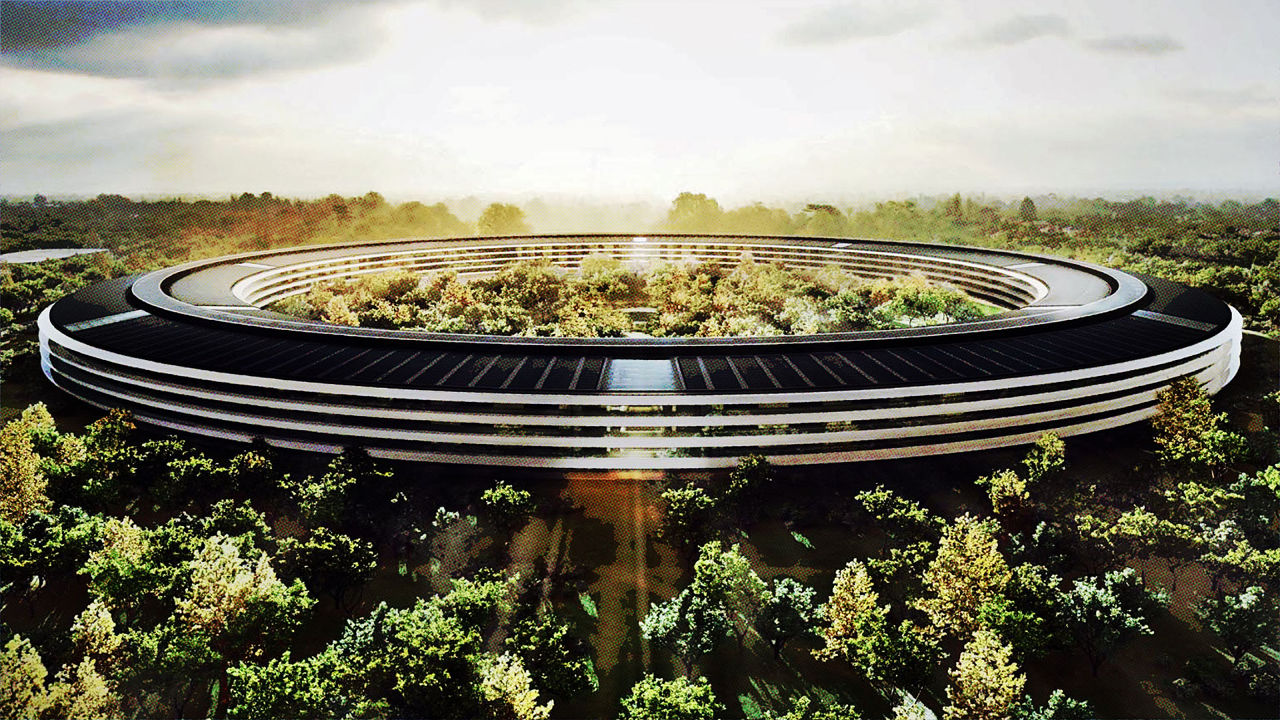
Apple ကို ကမၻေက်ာ္ နည္းပညာ လုပ္ငန္းစုႀကီး ျဖစ္လာေအာင္ အဓိက ဦးေဆာင္ ထူေထာင္ခဲ့သည့္ စတိဗ္ေဂ်ာ့ဘ္၏ လက္ေတြ႕ အေကာင္အထည္ မေဖာ္ျဖစ္ခဲ့ေသာ စီမံကိန္းႀကီး တစ္ရပ္ကို Apple က ယခုအခါ ထုတ္ေဖာ္ ျပသလာခဲ့ၿပီ ျဖစ္သည္။ iPhone ႏွင့္ iPad တုိ႔၏ ဖခင္ႀကီးအျဖစ္ တင္စားခံရေသာ ေဂ်ာ့ဘ္သည္ စိတ္ကူးစိတ္သန္း အလြန္ေကာင္းမြန္စြာ ဖန္တီးထားသည့္ Apple ဌာနခ်ဳပ္ႀကီးတစ္ခု ေဆာက္လုပ္ရန္ ရည္ရြယ္ခဲ့ေသာ္လည္း လက္ေတြ႕ မျဖစ္ေျမာက္မီ ကြယ္လြန္ခဲ့ရွာသည္။ အေမရိကန္သား တီထြင္မႈ ပါရမီရွင္ႀကီးသည္ အခ်င္း (၁) မိုင္မွ် က်ယ္ဝန္းသည့္ စက္ဝိုင္းပံု အေဆာက္အအံုႀကီး တစ္ခုကို အႏုစိတ္ ဒီဇိုင္းဖန္တီးကာ သစ္ပင္ေပါင္း (၇၀၀၀) ေက်ာ္ ထည့္သြင္း စိုက္ပ်ိဳးၿပီး သဘာဝဆန္ဆန္ စိမ္းစိုေနေအာင္ ရည္ရြယ္ထားခဲ့သည္။

ၾကည္လင္ေသာ ဖန္သားနံရံမ်ား၊ အမိုးေပၚတြင္ အျပည့္တင္ဆင္ထားသည့္ ဆိုလာျပားမ်ား၊ သဘာဝဆန္ဆန္ ပတ္ဝန္းက်င္မ်ိဳး ျဖစ္တည္ေစရန္အတြက္ ေျမေအာက္လိႈဏ္ေခါင္းထဲ နိမ့္ဆင္းေဖာက္လုပ္ထားမည့္ ကားဂိုေဒါင္မ်ား အားလံုးသည္ အခန္းတစ္ခုလံုးစာ အက်ယ္အဝန္းရွိ ပံုစံငယ္ထဲတြင္ အေသးစိတ္ ေဖာ္ျပထားသည္။ ယခုအခါ Apple က Spaceship ဟု အမည္ေပးထားသည့္ အဆိုပါ ပံုစံငယ္ကို အတည္ျပဳ ထုတ္ေဖာ္ျပသခဲ့ၿပီ ျဖစ္သည္။ (၂၀၁၁) ခုႏွစ္က ေဂ်ာ့ဘ္ဖန္တီးခဲ့သည့္ အေဆာက္အအံု ဒီဇိုင္းကို အမႈေဆာင္ခ်ဳပ္ ပီတာအိုပန္ဟိုင္မာႏွင့္ Apple ၏ အေဆာက္အအံုဆိုင္ရာ အႀကီးတန္း ဒါ႐ိုက္တာ ဒန္ဝင္ဆန္ေဟာ့တ္တို႔က မိတ္ဆက္ျပခဲ့သည္။

Apple သည္ ယခုအခါ ေဂ်ာ့ဘ္၏ အိပ္မက္ကို အေကာင္အထည္ ေဖာ္ရန္အတြက္ စီမံကိန္း စတင္ခြင့္ကို ကယ္လိုဖိုးနီးယားရွိ ကူပါတီႏို ၿမိဳ႕ေတာ္ေကာင္စီႏွင့္ ေဆြးေႏြးသြားမည္ ျဖစ္သည္။ ကူပါတီႏိုတြင္ ခမ္းနားေသာ ဌာနခ်ဳပ္သစ္ တည္ေဆာက္ေရးသည္ ေဂ်ာ့ဘ္၏အႀကီးက်ယ္ဆံုးေမွ်ာ္လင့္ခ်က္တစ္ခုလည္း
ျဖစ္ခဲ့သည္။ ယခု အေဆာက္အအံု ဒီဇိုင္းကို ေဂ်ာ့ဘ္၏ စိတ္ကူးအတိုင္း Apple ၏ ဒီဇိုင္းပညာရွင္ ဂ်ိဳနီအိုင္ဗီႏွင့္ နာမည္ေက်ာ္ ဗိသုကာ ပညာရွင္ ဆာေနာ္မန္ ေဖာ္စတာတို႔က မြမ္းမံ တည္ေဆာက္ခဲ့ျခင္း ျဖစ္သည္။

အေဆာက္အအံုသည္ (၄) ထပ္ျဖစ္ၿပီး ျမက္ခင္းျပင္ ဖံုးလႊြမ္းသည့္ ဒိုးနတ္မုန္႔ႀကီးႏွင့္ တူေၾကာင္း ဆန္ဖရန္ဆစၥကို အပတ္စဥ္ထုတ္ မဂၢဇင္းက ခိုင္းႏိႈင္းေရးသားခဲ့သည္။ ေဂ်ာ့ဘ္သည္ ေနစြမ္းအင္၊ သဘာဝဓာတ္ေငြ႕တို႔ကို စြမ္းအင္က႑အတြက္ အဓိက မွီခိုရန္ ရည္ရြယ္ခဲ့သလို ဌာနခ်ဳပ္ ေနရာကို စိမ္းစိုသာယာသည့္ ပတ္ဝန္းက်င္မ်ိဳးအျဖစ္ ပံုေဖာ္တည္ေဆာက္ရန္ အဓိက ဦးတည္ထားသည္။ သဘာဝေလေအး အဝင္အထြက္ စနစ္ကို အသားေပးထားေသာ အေဆာက္အအံုတြင္ တစ္ႏွစ္တာ၏ (၇၀) ရာခုိင္ႏႈန္းမွ် အခ်ိန္ကာလကို ေလေအးေပးစက္မ်ား အားမကိုးဘဲ ျဖတ္သန္းႏုိင္မည္ ျဖစ္သည္။ အလင္းေပး စနစ္မ်ားတြင္လည္း လွ်ပ္စစ္ဓာတ္အား သံုးစြဲမႈ နည္းပါးသည့္ LED မီးမ်ားကို အဓိက တပ္ဆင္သြားမည္ဟု သိရသည္။

ဝင္ဆန္ေဟာ့တ္က “ဒါဟာ ကမ႓ာေပၚမွာရွိတဲ့ ဘယ္လို အေဆာက္အအံုနဲ႔မဆို သဘာဝ ပတ္ဝန္းက်င္နဲ႔ လိုက္ေလ်ာညီေထြတဲ့ စံႏႈန္းႏိႈင္းယွဥ္ခ်က္မွာ အသာစီးရမယ့္ ဒီဇိုင္းမ်ိဳး ျဖစ္ပါလိမ့္မယ္” ဟု ေျပာၾကားခဲ့သည္။ ေဂ်ာ့ဘ္သည္ ေမာ္ေတာ္ကားမ်ားကို အေဆာက္အအံု ဝင္းအတြင္းပင္ ရပ္နားေစလိုဟန္ မရွိဘဲ ေျမေအာက္ကားပါကင္ႏွင့္ အထပ္ျမင့္ ကားပါကင္မ်ားတြင္ သိုဝွက္ထားေစကာ ပတ္ဝန္းက်င္ စိမ္းလန္းမႈကို အေလးေပး ခ်ဥ္းကပ္ထားခဲ့သည္။ အေဆာက္အအံု၏ ဗဟိုခ်က္တြင္လည္း လွပထည္ဝါေသာ သစ္ႀကီးဝါးႀကီးမ်ား စိုက္ပ်ိဳးရန္ ေနရာခ်ထားသည္။ ထို႔အျပင္ လွပေအးခ်မ္းသည့္ ေရကန္ငယ္ေလး တစ္ခုလည္း ပါရွိေနမည္ဟု သိရသည္။ “ကၽြန္ေတာ္တို႔ အေနနဲ႔ သစ္ခြမ်ိဳးစိတ္ေတြကို ျပန္သယ္ေဆာင္လာၿပီး ဒီေတာင္ၾကားရပ္ဝန္းမွာ ပ်ံ႕ပြားေစခ်င္ပါတယ္” ဟုလည္း ဆိုသည္။

Apple သည္ ႐ံုးဌာနခ်ဳပ္ အေဆာက္အအံုသစ္ ေဆာက္လုပ္ၿပီးသည့္တိုင္ ဝန္ထမ္း (၂၆၀၀) မွ် ဝင္ဆံ့သည့္ လက္ရွိ ႐ံုးခန္းကိုလည္း ဆက္လက္ အသံုးျပဳဖြယ္ ရွိေနသည္။ Apple ၏ အမႈေဆာင္မ်ားႏွင့္ ကူပါတီႏို ၿမိဳ႕ေတာ္ေကာင္စီတို႔သည္ ယင္းဌာနခ်ဳပ္သစ္ ကိစၥအတြက္ ယေန႔ (ေအာက္တိုဘာ ၁၅) တြင္ ေတြ႕ဆံု ေဆြးေႏြးမည္ျဖစ္ၿပီး အတည္ျပဳမျပဳကို ႏိုဝင္ဘာ (၁၉) ရက္ေန႔၌ ဆံုးျဖတ္မည္ဟု သိရွိရသည္။

Ref & Credit to : Planet Myanmar News

Saturday, October 19, 2013

CloudFlare အေၾကာင္းတေစ့တေစာင္း


CloudFlare ဆုိတာကုိၾကားဖူးမယ္ထင္တယ္ဗ်ာ။ ကြ်န္ေတာ္တုိ႔ op ေတြလုပ္တုန္းက ddos attack ေတြလုပ္ခဲ့ၾကတာမွတ္မိေကာင္းမွတ္မိၾကပါလိမ့္မယ္။ မသိေသးတဲ့သူေတြကေတာ့ ddos attack ကုိအနည္းက်ဥ္းရွင္းျပပါမယ္။ ddos ဆုိတာကေတာ့ site တစ္ခုကုိသုံးစားလုိ႔မရေအာင္ (တခါတေလ ddos အတုိက္ခံရရင္ ဆုိဒ္က ရက္နဲ႔ခ်ီျပီ offline ျဖစ္သြားပါမယ္)၊ server down
သြားေအာင္တုိက္ခုိက္တဲ့နည္းပါပဲ။ ကြ်န္ေတာ္တုိ႔လုိ႔ လူျပိန္းေတြကေတာ့ HOIC လုိ tool ေလးနဲ႔ attack လုပ္ႏုိင္ပါတယ္။ တကယ္ဝါရင့္တဲ့ဟတ္ကာေတြကေတာ့ Bonet ေတြဘာေတြနဲ႔ေထာင္ျပီးခ်ရင္ေတာ့ ဘယ္ဆုိဒ္ပဲျဖစ္ မိနစ္ပုိင္းအတြင္း ၾကြသြားေလာက္ေအာင္ေၾကာက္ဖုိ႔ေကာင္းပါတယ္။ ddos အေၾကာင္းအေသးစိတ္သိခ်င္ရင္ ဘေလာမွာျပန္ရွာျပီးဖတ္ပါ။ အုိေက CloudFlare ကုိဆက္ရေအာင္။ CloudFlare ဆုိတာဘာလဲေပါ့။ CloudFlare အစျပဳတာကေတာ့ LulzSec ဆုိတဲ့ဆုိဒ္တစ္ခုဟာ နာမည္သိပ္မၾကီးတဲ့ ဟတ္ကာအဖြဲ႔တစ္ခုကေန massive attack ေတြနဲ႔တုိက္ခုိက္ရာကေန စတင္တာလုိ႔ေျပာလုိ႔ရပါတယ္။  ddos တုိက္မယ္ဆုိရင္ အဲဒီဆုိဒ္ကုိေသခ်ာၾကည့္ ddos protection by CloudFlare ဆုိျပီးပါရင္ေတာ့ ခင္ဗ်ားအေနနဲ႔ ေနာက္တစ္ခုကုိေျပာင္းလုိက္တာအေကာင္းဆုံးပါပဲ။ ဟီး ဟုတ္ကဲ့ CloudFlare ဆုိတာ ddos attack ေတြကုိ protect လုပ္ေပးတဲ့ဆုိဒ္တစ္ခုပါ။ သူ႔ဆီမွာ ကုိယ္ပုိင္ဆာဗာေပါင္း 23 ခုနဲ႕လည္ပတ္ေနပါတယ္။ ပုံမွန္ ddos attack ကုိေတာ့ ေအးေဆးကာကြယ္ႏုိင္ပါတယ္။ ဆာဗာေတြရဲ႕ Hard Drive ေတြကုိ Solid State Drive ေတြကုိသာသုံးပါတယ္။ တကယ္လုိ႔ Botnet အဆင့္နဲ႔တုိက္မယ္ဆုိရင္ေတာင္ 1 GB/s ထိအတုိက္ခံႏုိင္မယ့္ နည္းပညာေတြကုိျပင္ဆင္ထားတာဆုိေတာ့ ေတာ္ရုံနဲ႔ေတာ့ လုပ္လုိ႔မရေလာက္ပါဘူး။ ဒါကအစပဲရွိပါေသးတယ္ ေနာက္ထပ္လည္း 10 GB/s ထိခံႏုိင္မယ့္ နည္းပညာေတြကုိထပ္လုပ္ဖုိ႔ရွိေနပါတယ္။ ဟူး ဒါဆုိ ddos attack လုပ္ဖုိ႔ မစဥ္းစားရဲႏုိင္ေအာင္ပါပဲ။ CloudFlare ကုိ အေမရိကန္က White House လုိနာမည္ၾကီးဆုိဒ္ေတြကေတာင္ ဝန္ေဆာင္မွဳယူေနပါျပီ။ ေနာက္ Muslim Brotherhood တုိ႔၊ အစၥေရးဆုိဒ္တုိ႔ကလည္း CloudFlare ကုိသုံးၾကေတာ့ ႏွစ္ဘက္တုိက္ခုိက္လုိ႔မရေတာ့ပါဘူး။ ဒါကေတာ့ CloudFlare ရဲ႕အက်ဳိးေက်းဇူးေတြေပါ့။ CloudFlare ကုိ Facebook မွာသုံးတဲ့ G4 Server လုိမ်ဳိးနဲ႕ run ထားပါတယ္။ CloudFlareကေျပာတာကေတာ့ လြန္ခဲ့တဲ့သု့းႏွစ္ကတည္းက သူတုိ႔မွာျပသနာတစ္စုံတရာမျဖစ္ဖူးပါဘူးလုိ႔ဆုိပါတယ္။ CloudFlare နဲ႔ခင္ဗ်ားရဲ႕ ဆုိဒ္ကုိကာကြယ္ခ်င္တယ္ဆုိရင္ေတာ့ level အလုိက္ ေဒၚလာ 20 ကေန ဝန္ေဆာင္မွဳယူႏုိင္ပါလိမ့္မယ္။ တကယ္လုိ႔ ခင္ဗ်ားဆုိဒ္က ddos protect လုပ္ဖုိ႔လုိအပ္ခဲ့မယ္ဆုိရင္ေပါ့ဗ်ာ။
MSF မွာ ddos အေၾကာင္း ေဆြးေႏြးခ်က္မ်ားကုိ စိတ္ကူးရလုိ႔ အင္တာနက္ကေနဟုိရွာဒီရွာလုပ္ရင္း ေတာ္ကီပြားထားျခင္းျဖစ္ပါေၾကာင္း
 
Credit To : Soe Soe Diary

မုိဘုိင္းဖုန္း OS ရာဇဝင္မွာ iOS ဘာေၾကာင့္ ႀကီးစုိးေနရတာလဲ

Apple ရဲ႕ iPhone 5s, 5c နဲ႔အတူ စမတ္ဖုန္း သံုးစဲြသူေတြဟာ iOS 7 ကုိ ျမင္ေတြ႕ခဲ့ရၿပီ။ Apple က ႀကိဳတင္ ေျပာထားတဲ့အတုိင္းပဲ ျပည့္စံုေကာင္းမြန္တဲ့ လုပ္ေဆာင္ခ်က္ေတြဟာ iOS ပရိသတ္ေတြကုိ မသံုးဘဲ မေနခ်င္ေအာင္ကုိ ဆဲြေဆာင္ႏုိင္ခဲ့ပါတယ္။ အရင္တုန္းက iPhone မွာ လံုၿခံဳေရးစနစ္အျဖစ္ ထည့္သြင္းေပးခဲ့တ့ဲ Passcode ေနရာမွာ password ေတြ ႐ုိက္ေနစရာ မလုိေတာ့ဘဲ Home button ေပၚကုိ လက္ေခ်ာင္းေလး တင္လုိက္တာနဲ႔ finger print identity sensor က သင့္ရဲ႕ လက္ေဗြကုိ ဖက္ယူကာ သင့္ရဲ႕ iPhone ျဖစ္ေၾကာင္း အတည္ျပဳၿပီး ဖုန္းကုိ unlock ျပဳလုပ္ေပးမယ့္ နည္းပညာေတြ ပါဝင္လာတယ္။ ဒီစနစ္နဲ႔ပဲ App store ကုိ ဝင္ေရာက္တဲ့အခါ Apple ID အျဖစ္ password ေတြ ႐ုိက္စရာမလုိဘဲ home button ေပၚကုိ လက္ေခ်ာင္းေလး တင္လုိက္႐ံုနဲ႔ ဝင္ေရာက္ႏိုင္မွာ ျဖစ္ပါတယ္။ အသစ္ထည့္သြင္းေပးထားတဲ့ A7 chip ဟာ iPhone 5 ရဲ႕ A6 chip ထက္ CPU ေရာ GPU မွာပါ ၂ ဆခန္႔ ပုိျမန္ပါတယ္။ Open GI.3.0 ျဖစ္တာေၾကာင့္ ဂိမ္းေတြမွာ ျမင္ေတြ႕ရမယ့့္ အေသးစိတ္ ပံုေဖာ္ႏုိင္စြမ္းကုိ အျပည့္အဝ ေတြ႕ျမင္ရမွာ ျဖစ္ပါတယ္။

Apple ဟာ အလ်င္ျမန္ဆံုးအဟုန္နဲ႔ ေရွ႕ကုိ ခ်ီတက္ေနပါတယ္။ ဒါေပမယ့္ သူရဲ႕ ၿပိဳင္ဘက္ေတြ တေရြ႕ေရြ႕နဲ႔ ခ်ီတက္လာတာကုိလည္း ေမ့ထားလုိ႔ မရပါဘူး။ လက္တေလာအခ်ိန္မွာ အဓိက ၿပိဳင္ေနရတာ ဆုိလို႔ Android တစ္ခုပဲ ရိွပါေသးတယ္။ ဒါေပမယ့္ အခ်ိန္မီ ေနာက္ေကာက္က်ေအာင္ မလုပ္ႏုိင္ရင္ေတာ့ android device ေတြရဲ႕ ၿခိမ္းေျခာက္မႈကုိ ခံရႏုိင္တယ္။ ႏုိင္ငံအႏွံ႔မွာ ထုတ္လုပ္ေနတဲ့ မုိဘုိင္း device ေတြမွာ android ကုိ သံုးစဲြထားတာေၾကာင့္ပါပဲ။ ကုိယ္ပုိင္မိုဘုိင္းစက္ လည္ပတ္မႈ စနစ္ မထုတ္လုပ္ႏုိင္သူေတြ အတြက္ကေတာ့ android က အေဖာ္မြန္ေကာင္းပါပဲ။ ဒါ့အျပင္ မုိဘုိင္းဖုန္း ထုတ္လုပ္သူ ကုမၸဏီေတြ အေနနဲ႔ သူတုိ႔ရဲ႕ ကုိယ္ပုိင္ OS ေတြ ထုတ္လုပ္ၿပီး ေစ်းကြက္ကုိ ဝင္ေရာက္ႏုိင္ေစဖုိ႔ ႀကံစည္လ်က္ ရိွေနပါတယ္။

Android ဟာ မုိဘုိင္း OS ေတြထဲ ဘယ္ေလာက္ေတာင္ ႀကီးမားတဲ့ ေစ်းကြက္ေဝစုကို ရရိွေနတယ္ဆုိတာ မသိႏုိင္ေပမယ့္ နာမည္ႀကီး စမတ္ဖုန္း တစ္လံုးကုိ ၾကည့္လုိက္လို႔ ဘယ္ OS သံုးထားတာလဲ ၾကည့္လုိက္ android လုိ႔ ေျပာလုိက္မယ္ဆုိရင္ အံ့ၾသစရာေတာင္ မလုိပါဘူး။ ဒါဟာ google ရဲ႕ အစြမ္းကုန္ႀကိဳးစား အားထုတ္မႈကုိ အသိအမွတ္ျပဳရမွာပါ။ သူမ်ားေတြ ရပ္ေနတဲ့အခ်ိန္မွာ အခြင့္အခါေကာင္းကုိ အျပည့္အဝ အသံုးခ်ၿပီး open source platform ကုိ ထုတ္ျပခဲ့တာပါ။ ယေန႔အခ်ိန္ကုိ ၾကည့္လိုက္ရင္ ပုိသိသာပါလိမ့္မယ္။ သံုးစဲြသူ တစ္ေယာက္ဟာ apple ကုိ ႀကိဳက္လို႔ ဖုန္းကုိင္ခ်င္တယ္ဆုိရင္ iphone ကုိပဲ ဝယ္သံုးမွသာ ရမွာပါ။ ဒါေပမယ့္ ေစ်းေတာ့ႀကီးပါမယ္။ တကယ္လို႔ သူတုိ႔ဆီက AT&T, Verizon တုိ႔နဲ႔ စာခ်ဳပ္ ရိွမယ္ဆုိရင္ေတာ့ သက္သာတဲ့ ႏႈန္းထားတစ္ခုနဲ႔ ရႏုိင္ပါလိမ့္မယ္။ ဒီလုိပါပဲ Tablet ကိုင္ခ်င္တယ္ဆုိလည္း apple မွာက iPad ပဲ ရိွပါတယ္။ သူလည္း ထုိနည္း လည္းေကာင္းပါပဲ။ ေစ်းေတာ့ ႀကီးပါလိမ့္မယ္။ Android မွာေတာ့ ဒီလုိ မဟုတ္ပါဘူး။ Android ကုိ သေဘာက်လို႔ သံုးခ်င္တယ္ဆုိရင္ သူ႔ကုိ ထည့္သြင္းတားတဲ့ Samsung, HTC, LG, Hauwei, ZTE နဲ႔ တျခား Brand ေပါင္းစံုက ေစာင့္ႀကိဳေနပါလိမ့္မယ္။ ေငြေၾကးလည္း တက္ႏုိင္တယ္ ဖက္ရွင္လည္း က်ခ်င္တယ္ဆုိရင္ S4, Note နဲ႔ HTC One လုိ စမတ္ဖုန္းေတြကုိ သံုးႏုိင္မယ္။ ေစ်းသက္သာတဲ့ ဖုန္းကုိင္ေဆာင္ခ်င္တယ္ဆုိရင္ Samsung, Huawei ဆီမွာတင္ ေစ်းသက္သာတဲ့ ဖုန္းေတြ ရရိွႏုိင္လိမ့္မယ္။ ဒါဟာ android စမတ္ဖုန္း သံုးတဲ့သူေတြအတြက္ ရရိွႏုိင္တဲ့ အခြင့္အလမ္းပါ။ ဒီလုိအခြင့္အလမ္းမ်ဳိးကလည္း android OS ဆီကေနပဲ ရႏုိင္ပါလိမ့္ယမယ္။ တျခား OS ေတြဆီကေတာ့ မရႏုိင္ပါဘူး။ ဘာေၾကာင့္ဆုိရင္ android က အဖြင့္သေဘာေဆာင္တ့ဲ Mobile OS ႀကီး ျဖစ္ေနလို႔ပါပဲ။

Android ဆုိတာ တကယ့္ေတာ့ ဖုန္း ဒါမွမဟုတ္ tablet အတြက္ iOS မဟုတ္တဲ့ ေနာက္ထပ္ operating system တစ္ခုမွ်သာ ျဖစ္ပါတယ္။ ဒါေပမယ့္ သူက အျခားသူေတြ ျပဳလုပ္တဲ့ ပံုစံမ်ဳိး လုပ္မထားပါဘူး။ နည္းပညာပုိင္း စိတ္အားထက္သန္တဲ့ ပညာရွင္ေတြၾကားထဲ ဒီအတုိင္း လႊတ္ေပးလုိက္ျခင္းအားျဖင့္ ႀကိဳတင္စီမံမႈ မရိွ အလုိေလ်ာက္ ပံုစံမ်ဳိးနဲ႔ ေပၚထြက္လာခဲ့တယ္။ ရလဒ္ကေတာ့ ထူျခားၿပီး ဆဲြေဆာင္မႈရိွတဲ့ android နဲ႔ ပတ္သက္တဲ့ App ေတြ ထြက္ေပၚလာတာပါပဲ။ လက္ရိွ ေစ်းကြက္ဦးေဆာင္သူ ျဖစ္တဲ့ Apple iOS ဆီကေနၿပီး စိတ္ကူးေတြ ဘယ္ေလာက္မ်ားမ်ား ေခ်းငွားယူခဲ့တယ္ဆုိတာကုိ ေခတ္ေရွ႕ကုိ မွန္းေမွ်ာ္တဲ့ Android ရဲ႕ အစြမ္းကုိ ျမင္တာနဲ႔ သိႏုိင္ပါတယ္။ စတင္ထုတ္လုိက္တဲ့ ပထမဆံုးရက္ကစၿပီး Android ကိရိယာေတြဟာ သူတုိ႔ရဲ႕ အင္အားကုိ Google ရဲ႕ Cloud အေျချပဳ web apps အစံုလုိက္ပါတဲ့ suite ကေနၿပီး ရရိွခဲ့ပါတယ္။ Android ဖုန္းေတြအတြက္ Email က Gmail app နဲ႔ ခ်ိတ္ဆက္ထားတယ္။ Apps ေတြကုိ Google Calendar sync လုပ္ေပးတယ္ စသည္ျဖင့္ ျဖစ္ပါတယ္။ အေရးႀကီးတဲ့ အရာတုိင္းကုိ cloud အေပၚ ခ်က္ခ်င္း သင္ဟာ tablet နဲ႔ပဲၾကည့္ၾကည့္၊ handset ဒါမွမဟုတ္ laptop နဲ႔ပဲ ၾကည့္ၾကည့္ အားလံုးဟာ အၾကမ္းဖ်ဥ္းအားျဖင့္ တူညီတဲ့ ပံုစံပဲ ထြက္မွာပါ။

Android ဟာ ပြင့္လင္းလြတ္လပ္မႈကုိ ႀကီးႀကီးက်ယ္က်ယ္ ေပးထားတယ္။ Operating System ရဲ႕ အႏွစ္အသားကေနၿပီး အရာအားလံုးနီးပါးဟာ အျပည့္အဝ အသံုးခ်ႏုိင္စြမ္း ရိွတယ္။ ဆုိလုိတာက အဲဒါကုိ လူတုိင္းရႏုိင္ၿပီး သင့္မွာ လုိအပ္တဲ့ programming စြမ္းရည္ရိွမယ္ ဆုိရင္ သူရဲ႕ ျပဳမႈေဆာင္ရြက္ပံုကို ေျပာင္းလဲယူႏုိင္ပါတယ္။ ဘယ္သူမဆုိ Android SDK (Software Development Kit) ကုိ အခမဲ့ download ခ်ယူႏုိင္တယ္။ ၿပီးေတာ့ လုိအပ္တဲ့ နည္းပညာ အသိသာ ရိွမယ္ဆုိရင္ နာရီပုိင္းအတြင္း Android Market အေပၚ ျဖန္႔ေဝဖို႔ Android app ကုိ ဖန္တီး ယူႏုိင္မယ္။

Apple ရဲ႕ iOS, RIM ရဲ႕ BlackBerry OS နဲ႔ Windows Phone ေတြက ပုိၿပီး အပိတ္သေဘာ ေဆာင္တယ္။ OS ရဲ႕ အလုပ္လုပ္ပံုကို သိရိွရယူႏုိင္မႈမွာ ႀကိဳတင္ သတ္မွတ္ထားတဲ့ functions နဲ႔ Libraries အစုအေဝးနဲ႔ ကန္႔သတ္ခံထားရတယ္။ Apps ေတြမွာ အသိအမွတ္ျပဳ လက္သင့္ခံမႈ ရဖို႔ဆုိတာ အဓိက က်တယ္။ ဒါေၾကာင့္ ipad အတြက္ ျပဳလုပ္ထားသည္ ဆိုတဲ့တံဆိပ္ ရဖို႔ တဲြဖက္ပစၥည္း ထုတ္လုပ္သူေတြဟာ လုိင္စင္ အခေၾကးေငြ အေတာ္ေလး ေပးရေလ့ ရိွတယ္။ Android ကိရိယာေတြနဲ႔ ပတ္သက္လာရင္ေတာ့ မုိဘုိင္းေဆာ့ဖ္ဝဲနဲ႔ ပတ္သက္လို႔ အတက္ပညာ ရိွသူ ဘယ္သူ႔အတြက္ မဆုိ ADK အစ္ (Accessories Development Kit) ကုိ အေျခခံၿပီး တစ္ခုခု တည္ေဆာက္ဖို႔ အခမဲ့ ရႏုိင္ပါတယ္။ Open Source ေပးထားမႈက မၾကာခင္မွာပဲ Android ကုိ အရင္ကထက္ ပုိၿပီး လူႀကိဳက္မ်ားလာေအာင္ လုပ္ေပးလာႏုိင္တယ္။ အလြယ္ဆံုး အရွင္းဆံုး ေျပာရရင္ iOS ကုိ အရြယ္အစား မတူတဲ့ touchscreen ႏွစ္ခုအေပၚ ရႏုိင္တယ္။ Android ကုိေတာ့ ေထြျပားမ်ားေျမာင္တဲ့ hardware ေတြမွာ အလုပ္လုပ္ဖုိ႔ ျပဳလုပ္ထားတယ္။ ဖုန္းန႔ဲ tablet ေတြက အရြယ္အစား အမ်ဳိးမ်ုိးနဲ႔ လာတယ္။ တခ်ိဳ႕ စမတ္ဖုန္း ထုတ္လုပ္တ့ဲသူေတြ ဆုိရင္ သတို႔ရဲ႕ ကုိယ္ပုိင္ User interface (UI) ေတြေတာင္ ထည့္သြင္းေပးတယ္။

Android tablet နဲ႔ စမတ္ဖုန္းေတြက ‘root’ လုပ္ရတာ လြယ္တယ္။ ဆုိလုိတာက သင္အျမဲရေနက်ထက္ပုိတဲ့ ထိန္းခ်ဳပ္မႈစီမံမႈ administration အခြင့္အေရးကုိ ေပးထားတယ္။ ဒါက OS ကုိ ေျပာင္းလဲခြင့္ ျပဳတယ္။ ထုတ္လုပ္သူ ဒါမွမဟုတ္ ဖုန္းလိုင္း သယ္ေဆာင္သူေတြ ထည့္ေပးလိုက္တဲ့ ေဆာ့ဖ္ဝဲေတြကုိ ဖယ္ရွားၿပီး အျခားနည္းနဲ႔ဆုိရင္ မရႏုိင္တဲ့ ေဆာ့ဖ္ဝဲေတြ install လုပ္ခြင့္ ျပဳတယ္။ PC အရြယ္ Linux OS တစ္ခုလံုးကုိေတာင္ Android ဖုန္းအခ်ိဳ႕မွာတင္ ယူႏုိင္တယ္။

ေနာက္ဆံုးေတာ့ App ေပါင္း သိန္းနဲ႔ခ်ီ ရိွေနတဲ့ App Store ကုိ ဘယ္သူမွ အႏုိင္ယူဖုိ႔ မျဖစ္ႏုိင္သလုိ Developer အမာခံေတြလည္း ရိွေနျပန္တယ္။ iOS 7 ကုိ WWDC 2013 မွာ စတင္မိတ္ဆက္ခ့ဲၿပီး Beta version (၅) ခုေျမာက္ ထုတ္လုပ္အၿပီးမွာ iPhone အသစ္နဲ႔အတူ final version အျဖစ္ ထြက္ရိွလာခဲ့တယ္။ အခ်ိန္ခဏအတြင္းမွာ Beta version ေတြ အမ်ားအျပား ထြက္ရိွခဲ့တဲ့အတြက္ developer ေတြအတြက္ ခန္႔မွန္း မရႏုိင္ေအာင္ ရိွခဲ့ရာမွ iPhone 5S ကုိ စတင္ျပသလုိက္တဲ့ September 10 ေန႔က်မွ Apple ရဲ႕ အႀကံအစည္ကုိ တိတိက်က် သိလုိက္ရတယ္။ ဘာေၾကာင့္ဆုိရင္ အသစ္ ပါဝင္လာမယ့္ နည္းပညာ ျဖစ္တဲ့ 64 bit တည္ေဆာက္မႈ ပံုစံနဲ႔အတူ Touch ID လုိ စနစ္မ်ဳိးေတြ၊ M7 coprocessor လုိ လုပ္ေဆာင္မႈမ်ဳိးေတြနဲ႔ iOS 7 ကုိ အံဝင္ခြင္က်ေစဖုိ႔ beta version အမ်ားအျပား ထြက္ရိွခဲ့တာ ျဖစ္တယ္လို႔ ဆုိပါတယ္။ Android အတြက္ ကံမေကာင္းစြာနဲ႔ Apple ဟာ သူလက္ခံ သံုးစဲြတဲ့ နည္းပညာ ေနၿပီး အက်ဳိးအျမတ္ အမ်ားဆံုး ရေအာင္ အစြမ္းကုန္ အသံုးခ်ေလ့ ရိွတယ္။ ဒါေၾကာင့္ ပုိၿပီး ၿဖံဳေလာက္စရာ ရန္သူ ျဖစ္လာေစမယ္။

ပုိင္ေစေသာ္

Ref & Credit: Mobile Guide Journal

Tuesday, October 15, 2013

Blogging လုပ္ရတာ သင့္ဘဝကုိေပ်ာ္ရႊင္ပါေစ

ေဆာင္းပါးတစ္ခုကုိ Blogger မိတ္ေဆြတစ္ေယာက္ ဘာသာျပန္ထားတာေလးပါ။ နာမည္ေတာ့မသိလို႔မေရးေတာ့ဘူးဗ်ာ။ မူရင္းဘာသာျပန္တဲ့လူကိုသိရင္လဲ comment ေလးေပးခဲ့ပါခင္ဗ်ာ။
ဘေလာဂါလုပ္မယ့္သူေတြအတြက္ပါ။ အပ်င္းေျပဖတ္ၾကည့္ေပါ့ေနာ္။ ခုေနာက္ပုိင္း ကြ်န္ေတာ္တုိ႔ျမန္မာႏုိင္ငံမွာလည္းနည္းပညာအေၾကာင္းေရးတဲ့ဘေလာ့ဂါေတြ အေတာ္မ်ားလာပါတယ္။ ဟုိလြန္ခဲ့တဲ့ႏွစ္ေတြတုန္းကေတာ့ ျမန္မာဘေလာဂါေတြဆုိ လက္ခ်ဳိးေရလုိ႔ရပါတယ္။ အခုလုိမ်ားလာတာ ဘာေျပာေျပာ ဝမ္းသာစရာပါပဲ။ ေနာက္ပုိင္းဆုိရင္ အင္တာနက္ကြန္နက္ရွင္ေတြလည္း ဒီထက္ေကာင္းလာမယ္။ အသုံးျပဳသူေတြလည္း ဒီထက္မ်ားလာမယ္။ ဒီေတာ့ ဘေလာဂါေတြရဲ႕ အခန္းဟာလည္း အေရးပါလာမယ္လုိ႔ထင္ျမင္မိပါတယ္။ ျမန္မာႏုိင္ငံမွာ လက္ရွိအင္တာနက္အသုံးျပဳႏုိင္တဲ့ရာခုိင္ႏွဳန္းက 5% ေတာင္ရွိမယ္မထင္ပါဘူး။ သူတုိ႔ဆုိရင္ အင္တာနက္ဆုိတာ ဘာမွန္းမသိေသးတဲ့ သူေတြျဖစ္ေနမွာပါ။ ကဲ နိဒါန္းပ်ဳိးတာ နည္းနည္းမ်ားသြားျပီ။ ဘေလာဂါဘက္ ဆက္ရေအာင္။ :D

Blogging ဆုိတာ ခုဆုိကမၻာနဲ႔အဝန္းက်ယ္က်ယ္ျပန္႔ျပန္႔အသုံးျပဳေနပါျပီ။ နည္းပညာ၊ ဖုန္းနဲ႔ဆုိင္တဲ့ဘေလာ၊ အေတြးအျမင္ဘေလာ့။ အႏုပညာဘေလာ၊ သတင္းဘေလာ့ ဘာညာကြိကြဆုိပါေတာ့။
အဲဒီထဲကမွ ကုိယ္နဲ႔အဆင္ေျပရာတစ္ခုခုကုိ ေသခ်ာေရြးျပီး ဘေလာ့တစ္ခုကုိ စတင္ႏုိင္ပါတယ္။ စစခ်င္းေတာ့ အလကားရတဲ့ wordpress.com, blogger.com မွာ Register လုပ္ျပီး စတင္ႏုိင္ပါတယ္။
ဒီေတာ့ ဘေလာတစ္ခုေတာ့ေရးလုိက္ျပီဆုိပါစုိ႔။ ေသခ်ာတာကေတာ့ အဲဒီဘေလာအတြက္ သင့္အေနနဲ႔ အခ်ိန္ေတြေပးဆပ္ရပါေတာ့မယ္။ အျခားေငြေၾကးေတြေတာ့ မပါေသးဘူးေပါ့။ ဒါနဲ႔မျပီးေသးပါဘူး။
ဘေလာ့နဲ႔ပတ္သက္ျပီး ကုိယ္ဘေလာ့အတြက္ Knowledge တစ္ခုခုကုိ ေသခ်ာကြ်မ္းက်င္ရင္ေတာ့ အေကာင္းဆုံးေပါ့။ ဆုိလုိတာက သင္ဟာ ဖုန္းပုိင္းနဲ႔ ပတ္သက္ျပီး ကြ်မ္းက်င္တယ္ဆုိရင္
ဖုန္းနဲ႔ပတ္သက္ျပီးဘေလာ့မွာ တန္ဖုိးရွိတာေတြ ေရးႏုိင္တယ္ေလ။ ဒီလုိပဲ ကုိယ္က ဂိမ္းေတြတအားေဆာ့ျပီး ဂိမ္းေတြအေၾကာင္း ကြ်မ္းက်င္တယ္ဆုိရင္ Game Review ေတြအေၾကာင္း ဘေလာတစ္ခု
ဖန္တီးႏုိင္ပါတယ္။ ဘေလာေရးမယ္ဆုိရင္ ေအာက္ကအခ်က္ေလးေတြကုိလည္း သိထားသင့္ပါတယ္။

ဘေလာေရးတယ္ဆုိတာ တစ္ညတည္းနဲ႔ျပီးတဲ့ ကိစၥမဟုတ္ပါဘူး။
ဘေလာေရးလုိ႔ သင့္အေနနဲ႔ အျမဲတမ္း အေပါင္းရလဒ္ေတြကုိ ေမ်ာ္လင့္လုိ႔မရပါဘူး။
အမွားတစ္ခုလုပ္မိလုိ႔ သင့္ဘေလာကုိ ထိခုိက္၊ နာမည္ပ်က္သြားေစႏုိင္ပါတယ္။
သင့္ဘေလာ့မွာ active ျဖစ္ရပါမယ္။ Visitor ေတြဘက္က ေျပာတာေတြကုိ နားေထာင္ျပီး သူတုိ႔ကုိလည္း ျပန္ေျပာပါ။ အလုပ္မွာ တကယ္ပင္ပန္းျပီး ဘာမွလုပ္ခ်င္စိတ္မရွိခ်င္ရင္ေတာင္ သင့္ဘေလာ့အတြက္ တတ္ႏုိင္သေလာက္ အခ်ိန္ေပးႏုိင္ပါေစ။

ဘေလာ့ေလာကကုိဝင္လာတဲ့ လူသစ္ေတြအေနနဲ႔ သင့္ဆီက ဘေလာ့နဲ႔ပတ္သက္တဲ့အေၾကာင္းအရာေတြေရးထားပါ။ ဟုတ္တယ္ေလ။ ကြ်န္ေတာ္ဆုိရင္လည္း ဘေလာ့စေရးေတာ့ Popular Post, Recent post တုိ႔လုိ ဘာညာမလုပ္တတ္ဘူး။ အဲဒီေတာ့ သူတုိ႔အေထာက္အကူျဖစ္မယ့္ဟာေတြအတြက္ေရးထားေတာ့ သူတုိ႔အတြက္ Resource ေကာင္းတစ္ခုျဖစ္တာေပါ့။ စစခ်င္းေတာ့ ဘေလာ့ေရးတာကုိ အခ်ိန္ပုိင္းေလာက္ပဲလုပ္ေပါ့။ ေနာက္ပုိင္းမွ တျဖည္းျဖည္း အခ်ိန္ေပးျပီး လုပ္ပါ။ ဒါကေတာ့ သင္အဆင္ေျပသလုိသာ စီမံပါ။ ကုိယ္ေတြက အလုပ္တစ္ဖက္နဲ႔ စားဝတ္ေနေရး ဘာညာရွိႏုိင္ေသးတာကုိး။ လက္ရွိကုိယ့္ႏုိင္ငံရဲ႕ အင္တာနက္အေျခေနကလည္းရွိေသးတယ္ေလ။ :P

ဘေလာ့ေရးရမွာ သင့္အေနနဲ႔ ေက်ာင္းသား၊ အိမ္ရွင္မ၊ ဒါေတြက တကယ္အေရးမၾကီးပါဘူး။ အေရးၾကီးတာက သင့္မွာ စိတ္ကူးေကာင္းရယ္။ အင္တာနက္နဲ႔ပတ္သက္ျပီး အေျခခံ knowledge
ရွိရင္ရပါျပီ။ ဘေလာ့တစ္ခုကုိဖန္တီးလုိက္ပါ။ စိတ္ဝင္စားဖြယ္၊ အသုံးဝင္တဲ့ Tips ေလးေတြပါဝင္ေအာင္ေရးပါ။ တျဖည္းျဖည္းနဲ႔ သင့္ဘေလာ့ဟာ စိတ္ဝင္စားဖြယ္ရာအေၾကာင္းအရာေတြနဲ႔ တျဖည္းျဖည္းလူဝင္မ်ားလာေအာင္ လုပ္ေပါ့ဗ်ာ။ တကယ့္ professional အဆင့္ျဖစ္ရင္ေတာ့ Ad ေတြနဲ႔ခ်ိတ္ျပီး သင့္ဘေလာ့ကုိ အသက္ဆက္ႏုိင္ေအာင္ ၾကိဳးစားႏုိင္ပါတယ္။ ဒါေပမယ့္ ခုေလာေလာဆယ္ေတာ့ ျမန္မာႏုိင္ငံအေနနဲ႔ သိပ္အဆင္မေျပေသးပါဘူး။ ကြ်န္ေတာ္ကေတာ့ ဝါသနာအရသာ ဘေလာ့ေရးပါလုိ႔အၾကံေပးခ်င္ပါတယ္။ :( ေအာက္ကအခ်က္ေလးေတြကုိ ေခါင္းထဲထည့္မယ္ဆုိရင္ သင့္အေနနဲ႔ ေအာင္ျမင္တဲ့ဘေလာ့တစ္ခုဖန္တီးဖုိ႔ အေထာက္အကူျဖစ္ပါလိမ့္မယ္။

သင့္ဘေလာမွာ အေၾကာင္းအရာေတြစုံလင္ျပီး အသုံးဝင္တာေတြေရးပါ။
visitor ေတြရဲ႕စကားသံကုိ နားေထာင္ပါ။ သူတုိ႔ကုိ တတ္ႏုိင္သေလာက္ ကူညီတတ္ပါေစ။
သင့္ဘေလာ့မွာ ေခါင္းစဥ္ေတြကုိ စိတ္ဝင္စားဖြယ္ေကာင္းေအာင္ ေပးပါ။
ad ေတြထည့္မယ္ဆုိရင္ ဆုိဒ္တစ္ခုလုံး ဗလပြေနေအာင္ မထားပါနဲ႔။ မ်က္စိရွဳပ္ေနေအာင္ထားေတာ့ visitor ေတြရဲ႕အျမင္မွာ အျမင္ကပ္စရာျဖစ္လာပါလိမ့္မယ္။ တစ္ခု၊ ႏွစ္ခုေလာက္ဆုိရပါျပီ။
blog မွာအျမဲ update တင္ထားတာေတြကုိ recent post ေတြနဲ႔ေသခ်ာျပျပီးေတာ့ သက္ဆုိင္ရာ Category အလုိက္ေသခ်ာ Label ေတြနဲ႔ ျပင္ဆင္ထားေပးပါ။

Blog ဆီကဘာမွသိပ္မေမွ်ာ္လင့္ပါနဲ႔။ ဘေလာ့တစ္ခုစစခ်င္း ရလဒ္ေကာင္းေတြ ခ်က္ခ်င္းဘယ္ရပါ့မလဲ။ ဒီလုိပဲ တျဖည္းျဖည္း ေရးပါ။ ဘေလာ့တစ္ခုေအာင္ျမင္ဖုိ႔ ႏွစ္ႏွစ္ေလာက္အခ်ိန္ယူခဲ့ရတယ္လုိ႔
ဖတ္ဖူးပါတယ္။ ေနာက္ဆုံးအေနနဲ႔ ေျပာခ်င္တာက ဘေလာ့ေရးတယ္ဆုိတာ ဝါသနာအရင္းခံမွသာ ေရးႏုိင္တာပါ။ ဒီေတာ့ ဘေလာေရးမယ္ဆုိ ကုိယ္က နာမည္ၾကီးခ်င္လုိ႔လား၊ ေငြတစ္ခုတည္းအတြက္လား၊ ေသခ်ာစဥ္းစားပါ။ ဝါသနာအရင္းခံျပီး ဇြဲေကာင္းေကာင္းနဲ႔ ေရးမွာသာ နာမည္ၾကီးတာေတြ၊ ဘေလာ့အသက္ဆက္ဖုိ႔ ေငြေရးေၾကးေရးစတာေတြက သူ႕အလုိလုိ လုိက္လာပါလိမ့္မယ္။  ဘေလာ့ေရးရတာ ေပ်ာ္ရြင္ပါေစ။


Laptop နဲ႕ Smart Phone ေတြရဲ့ဘက္ထရီအတြက္သိသင့္တဲ့အခ်က္မ်ား


အကို Myanmar IT Sky ေရးထားတဲ့ ပို႔ေလးကို အသံုး၀င္မယ္ထင္လို႔ျပန္ share ေပးလိုက္ပါတယ္။
အခုေတာ့ ကၽြန္ေတာ္ Laptop ကၽြန္ပ်ဴတာကဘက္ထရီကိုေခၽြတာတဲ့နည္းေလးကိုကၽြန္ေတာ္သိသမွ်ေလးနဲ့
အၾကံျပဳေပးပါရေစေနာ္.ကၽြန္ေတာ္လဲ Laptop နဲ႔ပဲသံုးေနတာမို႕ မီးပ်က္သြားတဲ့အခါမွာ ဒီနည္းေလးကိုအသံုးျပဳၿပီးသံုးေနပါတယ္..ကဲ..စလိုက္ၾကရေအာင္ဗ်ာ.

ကၽြန္ေတာ္တို႕ကၽြန္ပ်ဴတာသံုးေနစဥ္မွာမီးပ်က္သြားလို႕ ဘက္ထရီ (ေခၚ) အားသြင္းဓါတ္ခဲကိုအသံုးျပဳတဲ့အခါ Laptop မွာ Power အစားသက္သာေစမဲ့နည္းလမ္းေလးကိုအသံုးျပဳရမွာပါ... မိမိကြန္ပ်ဴတာမွာ Power ေတြကိုဘယ္အရာက Share ၿပီးသံုးေနရတာလဲဆိုတာကိုသိဖို႕လိုပါမယ္.. 

1 >>     ကြန္ပ်ဴတာက Monitor ျဖစ္တဲ့ LCD ပဲျဖစ္ျဖစ္ LED ပဲျဖစ္ျဖစ္ေပါ့. ကၽြန္ေတာ့ Laptop
            ကေတာ့ LCD ပါ.. အဲဒါကို Bright အေရာင္ေတြကိုေလွ်ာ့ခ်ရပါလိမ့္မယ္.. ေလွ်ာ့ရမယ့္
            နည္းေလးကေတာ့သိမွာပါေနာ္... ကြန္ပ်ဴတာ Keyboad မွာပါပါတယ္ဗ်ာ.
2>>     ကြန္ပ်ဴတာနဲ႕တြဲၿပီးသံုးတဲ့ Mouse / Keyboad / Cooler Fan စတာေတြကို   
           ျဖဳတ္ပစ္ရပါမယ္..အဲဒါေတြမွာလဲသူတို႕အတြက္လိုအပ္တဲ့ Power ေတြေပးထား
           ရလို႕ပါ... အဲ ..သီခ်င္းဖြင့္ၿပီးနားေထာင္တာပဲျဖစ္ျဖစ္ . Movie ၾကည့္တာပဲျဖစ္ျဖစ္
            အဲဒါေတြကိုလဲမလုပ္ရဘူးေနာ္.
3>>     မလိုအပ္ပဲ Run ေနတဲ့ Program ေတြကိုလဲပိတ္ဖို႕မေမ့ပါနဲ႕ဗ်ာ... စက္ကိုေလးေစ
           သလို Power ကိုလဲသံုးစြဲလို႕ပါ.. အဲဒါေတြကိုပိတ္ဖုိ႕ေတာ့သိမွာပါေနာ္..
           Start Tesk Manager ထဲက Porcesses ဆိုတဲ့ Tab မွာသြားၿပီးရွာရပါလိမ့္မယ္..
           ေတြ႕ရင္ Select ေပး Click ၿပီး End Process ေပးလိုက္ရင္ရပါၿပီ... မေတာ္လို႕မ်ား
          ကိုပိတ္လုိက္တဲ့ေကာင္က Window တစ္ခုလံုးကို Run ေစတဲ့ Program ဆိုရင္ေတာ့
          Window ကိုပိတ္ၿပီးျပန္ဖြင့္ရပါလိမ့္မယ္.. အဲဒါေတာ့ ဘယ္ဟာ Window Program
          ေတြလဲဆိုတာေတာ့ေလ့လာထားဖုိ႕လိုပါမယ္ဗ်ာ.

ကဲ.. အကိုတို႔ေရ အထက္ကအခ်က္ေတြအတိုင္းသာလုပ္သြားမယ္ဆိုရင္ ဘက္ထရီဟာအရင္က
(၃၀)မိနစ္သာခံမယ္ဆိုရင္ အခု (၄၅ / ၆၀) မိနစ္ေတာ့ခံပါလိမ့္မယ္ဗ်ာ. ကၽြန္ေတာ္လဲအဲဒီအတိုင္း
လုပ္ၿပီးသံုးေနပါတယ္...

            အကိုတို႕ေရ အဓိကကၽြန္ေတာ္မွာခ်င္တာကေတာ့ အဲဒီ Laptop တို႕ Phone တို႕မွာ
သံုးတဲ့ဘက္ထရီဆိုတာ Cell တစ္မ်ိဳးပါဗ်ာ. အဲဒါေတြက Recharge ဓါတ္ခဲလို႕လဲေခၚပါတယ္..
အကိုတို႕လဲသိမွာပါ.. အဲဒါေတြကိုသံုးေတာ့မယ္ဆို ေတာ္ေတာ္ေလးဂရုစိုက္ရပါတယ္..
ကၽြန္ေတာ္လဲ အစကလံုး၀မသိပါဘူး. Electronic အေျခခံသင္တန္းတက္လိုက္ေတာ့မွ ဆရာ
ေတြရွင္းျပမွသိလုိက္ရတာပါ. အဲဒါေလးကိုအကိုတို႕ကိုလက္ဆင့္ကမ္းေပးျခင္လို႕ပါဗ်ာ..

             ကၽြန္ေတာ္တို႕ Recharge ဓါတ္ခဲေတြကိုအားသြင္းတဲ့အခါမွာဂရုစိုက္ရပါမယ္. ဘာကို လဲဆိုေတာ့ အားသြင္းလုိ႕ျပည့္သြားပီဆိုရင္ပိုမသြင္းမိဖို႕ပါ..တနည္းေျပာရရင္ OVER Charge ေပါ့.. အဲဒီလို OVER Charge ျဖစ္ပီဆိုရင္ဘက္ထရီမွာျပဳလုပ္ထားတဲ့အထဲထဲက Cell ေလးေတြက ပ်က္ဆီးတတ္ပါတယ္.. အဲဒီလိုပ်က္ဆီးတဲ့အခါမွာ ဓါတ္ခဲဟာအားအျပည့္ၾကီးသြင္းထားေပမယ့္ တာရွည္မခံေတာ့ဘူး.ခဏေလး သံုးလိုက္တာနဲ႕အားကခ်က္ျခင္းသိသိသာသာရာခိုင္ႏႈန္းက် ဆင္းၿပီးအားကုန္သြားတတ္ပါတယ္.. ၾကံဳဖူးရင္လဲၾကံဳဖူးၾကမွာပါ.. အဲဒီဓါတ္ခဲေတြကိုအားသြင္းရင္ အားျပည့္ဖို႕အတြက္ဘယ္ေလာက္ၾကာမလဲ ဆိုတာ တြက္လို႕ရပါတယ္. အဲဒါကိုလဲ ဓါတ္ခဲေတြ႕မွာ ေရးထည့္ထားပါတယ္..ဖုန္းေတြရဲ့ဓါတ္ခဲေတြမွာ လဲပါပါတယ္.. တခ်ိဳ႕နားလည္တဲ့သူေတြ.. ကၽြမ္းက်င္တဲ့သူေတြဆိုရင္မိမိဓါတ္ခဲ(ေခၚ)ဘက္ထရီမွာ အား ဘယ္ေလာက္က်န္လဲ.. အားသြင္းလိုက္ရင္ဘယ္နမိနစ္ေစာင့္ရမလဲဆိုတာကိုတြက္ၿပီးအားသြင္းထားခဲ့ၿပီး ကုိယ္လုပ္စရာရွိတာလုပ္ၿပီးမွျပန္လာ လုိ႕ရပါတယ္.. အဲဒါကေတာ့ကၽြမ္းက်င္တဲ့သူေတြအတြက္ေပါ့ဗ်ာ. ကၽြန္ေတာ္တို႕အေနနဲ႕ကေတာ့ အဲဒီေလာက္မလိုပါဘူး..အဓိကကေတာ့မိမိဓါတ္ခဲအားသြင္းထားလို႕ျပည့္ၿပီ ဆိုရင္ခ်က္ျခင္းအား သြင္းထားတာကေနျဖဳတ္လိုက္ရင္ရပါတယ္.. အဲဒါကေတာ့ဓါတ္ခဲနဲ႕ပတ္သတ္လို႕ အားသြင္းရင္ ဂရုစိုက္ရမယ့္ဟာေလးပါ..

         ေနာက္တစ္ခုအေရးၾကီးတာကေတာ့ မိမိဓါတ္ခဲ(သို႕)ဘက္ထရီကိုအသံုးျပဳမယ္ဆိုရင္အားအကုန္ မသံုးမိဖို႕လိုပါမယ္.. အဲဒါကေတာ့ကၽြန္ေတာ့္ကိုယ္ေတြ႕ေနာ္.. မယံုမရွိနဲ႕ဂ်.... ဟဲ ..ကၽြန္ေတာ္လဲ တစ္ခါ ခံရပီးပီ.. အဲဒီဓါတ္ခဲေတြမွာ ခံ ဗို႕နဲ႕ စံ ဗို႕ဆိုၿပီးရွိပါတယ္.. ၾကားလဲၾကားဖူးၾက မွာပါေနာ္.. ခံဗို႕ဆိုတာ ကေတာ့ ေနာက္ဆံုးထားရမယ့္ ဗို႕အားကိုေျပာတာပါ.. စံဗို႕ဆိုတာကေတာ့ဘယ္ေလာက္ထိသံုးလို႕ရတယ္ ဆိုတဲ့သေဘာပါ.. အဓိကလုိက္နာရမွာကေတာ့ ခံဗို႕ ကိုအကုန္ မသံုးၾကပါနဲ႔ဗ်ာ.. ခံဗို႔ဆိုတာကလြယ္လြယ္ ေျပာရင္ ျမင္သာမဲ့ဟာနဲ႕ဥပမာျပရရင္ ဖုန္းမွာဓါတ္ခဲအားကုန္ခံနီးဆိုဓါတ္ခဲပံုေလးကအေရာင္ေျပာင္းသြား ပါတယ္.. တခိ်ဳ႕ကအနီေရာင္ ၊ တခ်ိဳ႕ကအ၀ါေရာင္ျဖစ္သြားတတ္ပါတယ္.အဲဒါလိုျဖစ္ပီဆိုရင္ေသခ်ာတယ္.. ဖုန္းကုိဆက္မသံုးတာ အေကာင္းဆံုးပါ..ေသေရးရွင္ေရးအေရးၾကီးမွသာသံုးသင့္ပါတယ္ဗ်ာ..ဓါတ္ခဲကို ကုန္တဲ့ အထိ (၃/၄)ခါေလာက္သံုးၾကည့္လိုက္ပါ..အဲဒီဘက္ထရီ (သို႕ )ဓါတ္ခဲေသခ်ာတယ္ပ်က္ပါၿပီ.. မယံု
ရင္လုပ္ၾကည့္ဖုိ႕ေျပာတာပါဗ်ာ

Saturday, October 12, 2013

Computer ကေန ဖုန္းကို တိုက္ရိုက္အမိန္႔ေပးတဲ့ ADB Command အေၾကာင္း

ADB = Android Debug Bridge ဆိုတာ Android ရဲ႕ System ကို ခ်ိတ္ဆက္ေပးတဲ့ တံတားလို႔ အလြယ္မွတ္ယူမိပါတယ္.. ဒီေကာင္က ဘာအတြက္အလုပ္လုပ္တာလဲ၊ ဘယ္လိုအလုပ္လုပ္တာလဲ.
ကၽြန္ေတာ္သိသေလာက္၊ ေလ့လာထားသေလာက္ နည္းနည္း ေျပာျပခ်င္ပါတယ္..

ADB command ကို ဘယ္လိုအေျခအေနမ်ဳိးမွာ အသံုးျပဳေလ့ရွိသလဲဆိုရင္
  • ဖုန္းမွာ File Explorer မပါလို႔ ဖုန္းရဲ႕ Application ကို မထည့္ႏိုင္တဲ့အခါ
  • ဖုန္းကိုကိုင္ၿပီး အထဲက System ေတြကို စစ္ေဆးဖို႔အတြက္ မ်ားစြာအခ်ိန္မေပးဘဲ PC ေပၚကေန တိုက္ရိုက္စစ္ေဆးခ်င္တဲ့အခါ
  • ဖုန္းထဲကို Application ေတြ အမ်ားႀကီး Install လုပ္ခ်င္တဲ့အခါ  
စတဲ့အေျခအေနမ်ဳိးမွာ အဓိက သံုးေနတာကို ေတြ႕ရပါတယ္..

Adb Command ကို သံုးဖို႔ ဘာေတြလိုအပ္သလဲ

Adb Command ကိုသံုးဖို႔အတြက္ ဖုန္းရဲ႕ Driver ကို PC မွာ Install လုပ္ၿပီးသားျဖစ္ရပါမယ္..
ဖုန္းမွာ USB Debugging နဲ႔ Unknown Source ကို On ၿပီးသားျဖစ္ရပါမယ္..
ဖုန္းနဲ႔ ကြန္ပ်ဴတာ မွန္ကန္စြာခ်ိတ္ဆက္ၿပီးသားျဖစ္ေနရပါမယ္..ADB Tool ဖိုင္ရွိရပါမယ္..

ADB Command ကို ဘယ္လိုသံုးမလဲ

အထက္မွာေဖၚျပခဲ့တဲ့အခ်က္အလက္ေတြ ျပည့္စံုၿပီဆိုရင္ Adb Tool Folder ကိုဖြင့္ၿပီး Shift ကီးႏွိပ္ထားရင္း Right Click ေထာက္ပါ..အဲဒီထဲက Open command window here ကိုေရြးလိုက္ပါ
adb command ေတြ ေရးဖို႔ အဆင္သင့္ျဖစ္ေနပါၿပီ..အလြယ္ဆံုး Command တစ္ခုေပးရင္း ဖုန္းထဲကို apk ဖိုင္တစ္ခု လွမ္းထည့္ၾကည့္ရေအာင္..ပထမဆံုး ကိုယ္ထည့္ခ်င္တဲ့ apk ရဲ႕ နာမည္မွာ Space ျခားမေနရပါဘူး.. ျခားေနရင္ Rename လုပ္ၿပီး မျခားေအာင္လုပ္ပစ္ရပါမယ္.. ဥပမာအားျဖင့္ Root Explorer 3.2.1.apk ဆိုပါစို႔. အဲဒါကို RootExplorer321.apk ပဲျဖစ္ျဖစ္ Root_Explorer_321.apk ပဲျဖစ္ျဖစ္ ေျပာင္းပစ္ရပါမယ္.. တိုၿပီး ေရးရလြယ္တဲ့နာမည္ဆို အေကာင္းဆံုးပါပဲ.. ကဲ အဲဒါကို ဘယ္လိုထည့္မလဲ.. ခုနက ထည့္ခ်င္တယ္ဆိုတဲ့ apk ကို ADB Installer Folder ထဲမွာ အဆင္သင့္ ကူးထည့္ထားရင္ လြယ္ပါတယ္.. Command ေပးရတာ လြယ္တာေပါ့.. အဆင္သင့္ထည့္ထားလိုက္ပါအံုး..
စရေအာင္..ဒီလိုေရးပါမယ္..
adb install RootExplorer32.apk
အဲလိုေရးၿပီး Enter ေခါက္လိုက္တာနဲ႔ ဖုန္းထဲကို RootExplorer.apk ေလးကို Install လုပ္ၿပီးသားေလးျဖစ္သြားပါမယ္.. ဖုန္းမွာ ၾကည့္လိုက္ရင္ သိႏိုင္ပါတယ္.. ဒီလိုနည္းနဲ႔ apk ေတြကို တစ္ႀကိမ္တည္းနဲ႔ အမ်ားႀကီး Install လုပ္ႏိုင္ပါတယ္.. စမ္းသပ္ၾကည့္ပါ..ေနာက္ရက္ေတြမွာ adb Command ေတြအေၾကာင္းကို ဒီထက္နည္းနည္းပိုၿပီး သိသေလာက္ေလးအက်ယ္ေရးေပးသြားပါမယ္..

Download ADB Tool >> Link 1 / Link 2

Wednesday, October 9, 2013

ကြန္ပ်ဴတာႏွင့္ပက္သက္ျပီး လူသိနည္းေသာ အေၾကာင္းအရာမ်ား


ယေန႔ေခတ္တြင္ ကြန္ပ်ဴတာသည္ လုပ္ငန္းသံုးေရာ၊ ေဖ်ာ္ေျဖေရးအတြက္ပါ လြန္စြာအသံုးတြင္က်ယ္လာေသာ စက္ပစၥည္းတစ္မ်ိဳးျဖစ္သည္။ ကြန္ပ်ဴတာႏွင့္ပက္သက္ေသာ software မ်ား၊ Hardware မ်ား တြင္တြင္က်ယ္က်ယ္ သိၾကေသာ္လည္း လူသိနည္းေသာ ကြန္ပ်ဴတာႏွင့္ ပက္သက္သည့္ အေၾကာင္းအရာ အခ်ိဳ႕ရွိပါသည္။

၁။ တစ္လလွ်င္ ကြန္ပ်ဴတာ ဗိုင္းရက္စ္ (Virus) ၆၀၀၀ ဝန္းက်င္ ထြက္ရွိလ်က္ရွိသည္။

၂။ ကြန္ပ်ဴတာသံုး ေမာ့စ္ (mouse) ကို စတင္တီထြင္ခဲ့သူမွာ Doug Engelbart ျဖစ္ျပီး ၁၉၆၄ ခုႏွစ္က ျဖစ္ရာ သစ္သားျဖင့္ ဖန္တီးခဲ့သည္။

၃။ ကမၻာ့ပထမဦးဆံုး ကြန္ပ်ဴတာ ဗိုင္းရက္စ္ ကို ၁၉၈၆ ခုႏွစ္က Farooq Alvi ညီအစ္ကိုတို႔ စတင္တီထြင္ခဲ့ျခင္း ျဖစ္ျပီး a bood sector virus ျဖစ္သည္။ တီထြင္ျခင္း၏ ရည္ရြယ္ခ်က္မွာ ၄င္းတို႔၏ သုေတသနလုပ္ငန္း မ်ားကို ကာကြယ္ရန္ျဖစ္သည္။

၄။ သာမန္လူတစ္ဦးသည္ တစ္မိနစ္လွ်င္ မ်က္ေတာင္ အခါ ႏွစ္ဆယ္ ခတ္ေသာ္လည္း ကြန္ပ်ဴတာသံုးေသာ အခါ တစ္မိနစ္လွ်င္ ၇ ၾကိမ္သာ မ်က္ေတာင္ခတ္သည္။

၅။ TYPEWRITER ဟူေသာ စာလံုးသည္ ကီးဘုတ္၏ Row တစ္ခုေပၚတြင္ အရွည္ဆံုး ရိုက္ႏိုင္သည့္ စာလံုး ျဖစ္သည္။

၆။ ေရဒီယုိ နားဆင္သူ သန္း ၅၀ ျပည့္ရန္ ၃၈ ႏွစ္ၾကာသည္။ တီဗီ အတြက္ ၁၃ ႏွစ္ၾကာသည္။ သို႔ေသာ္ World Wide Web (www) အသံုးျပဳသူ သန္း ၅၀ ျပည့္ရန္ ၄ ႏွစ္သာၾကာသည္။

၇။ ပထမဦးဆံုး Domain ၏ နာမည္မွာ Symbolics.com ျဖစ္သည္။

၈။ စာစီစာရိုက္ သူတစ္ဦး၏ ပံုမွန္ အလုပ္လုပ္သည့္တစ္ရက္အတြင္း လက္ေခ်ာင္းမ်ား ၁၂.၆ မိုင္အထိ ခရီးသြားသည္။

၉။ ကမၻာ့ပထမဦးဆံုး ကြန္ပ်ဴတာမွာ Z1 ျဖစ္ျပီး သိပၸံပညာရွင္ Konrad Zuse မွ ၁၉၃၆ ခုႏွစ္က တီထြင္ခဲ့ျခင္း ျဖစ္သည္။ ဒုတိယမ်ိဳးဆက္ Z2 ကို ၁၉၃၉ ခုႏွစ္က တီထြင္ႏိုင္ခဲ့ျပီး ကမၻာ့ပထမဦးဆံုး electro-mechnical ကြန္ပ်ဴတာအျဖစ္ မွတ္တမ္းတင္ခဲ့သည္။

၁၀။ တစ္လလွ်င္ Domain name ေပါင္း တစ္သန္းေက်ာ္ထက္မနည္း Register ျပဳလုပ္လ်က္ရွိသည္။

၁၁။ ဘီလ္ဂိတ္၏ အိမ္ကို Macintosh ကြန္ပ်ဴတာျဖင့္ ဒီဇိုင္းေရးဆြဲခဲ့သည္။

၁၂။ IBM PC ကို တီထြင္ခဲ့သည့္ အင္ဂ်င္ေနယာ ၁၂ ဦးအဖြဲ႔ကို The Dirty Dozen ဟု အမည္ေျပာင္ ေပးထားၾကသည္။

၁၃။ ကမၻာ့ေက်ာ္ ကြန္ပ်ဴတာထုတ္လုပ္သည့္ကုမၸဏီတစ္ခုျဖစ္သည့္ Hewlett Packard (HP) သည္ ကြန္ပ်ဴတာ အေျမာက္အမ်ားထုတ္လုပ္မွုကို ၁၉၃၉ ခုႏွစ္က ကယ္လီဖိုးနီးယားျပည္နယ္ Palo Alto ျမိဳ႕ရွိ ကားဂိုေဒါင္တစ္ခု တြင္ စတင္ျပဳလုပ္ခဲ့သည္။

၁၄။ ကမၻာ့ပထမဦးဆံုး hard drive မ်ားသည္ 20MB သာရွိျပီး အေမရိကန္ေဒၚလာ ၈၀၀ ကုန္က်သည္။ ယခုအခါ ေစ်းႏွုန္း အဆတစ္ရာက်ဆင္းျပီး သုိေလာင္ႏိုင္စြမ္း Capacity အဆတစ္ရာမက တုိးတက္ခဲ့သည္။

၁၅။ ကြန္ပ်ဴတာ mouse, windowing GUI, Laser printing ႏွင့္ Network card မ်ားကို ကယ္လီဖိုးနီးယား ျပည္နယ္ရွိ Xerox ကုမၸဏီမွ တစ္ျပိဳင္နက္တည္း ထုတ္လုပ္ႏိုင္ခဲ့သည္။

၁၆။ အြန္လိုင္း exchange တစ္ခုျဖစ္သည့္ eBay တြင္ တစ္စကၠန္႔၌ ပ်မ္းမွ် ေငြ အေမရိကန္ေဒၚလာ ၆၈၀ တန္ဖိုး အေရာင္းအဝယ္ ျဖစ္လ်က္ရွိသည္။

၁၇။ ဆဲလ္ဖုန္းတြင္ ပါဝင္ေသာ ကြန္ပ်ဴတာ Processing power သည္ ကမၻာ့ပထမဦးဆံုး လေပၚသို႔ သြားေရာက္ႏိုင္ခဲ့သည့္ အာကာသယာဥ္ Apollo 11 Lunar Lander တြင္ ပါဝင္ေသာ ကြန္ပ်ဴတာအားလံုး၏ Processor မ်ားထက္ မ်ားစြာသာလြန္သည္။

၁၈။ Crash Course သည္ Microsoft Window tutorials ၏ အျခား အမည္တစ္မ်ိဳးျဖစ္သည္။

၂၀။ လူတိုင္း ကြန္ပ်ဴတာ Virus မ်ား မိမိကြန္ပ်ဴတာသို႔ ဝင္ေရာက္တိုက္ခိုက္မည့္ အႏၱရာယ္ကို စိုးရိမ္သိရွိၾကသည္။ သို႕ေသာ္ ယင္း Virus မည္သို႔မည့္ပံု ျပန္႔ပြားသည္ကို သိလ်က္ႏွင့္ေမ့ေနၾကသည္။ Virus ပါေသာ ဖုိင္ကို Dowload လုပ္ျခင္း (သို႔မဟုတ္) Sharing လုပ္ျခင္း စသည့္ နည္းလမ္းႏွစ္မ်ိဳးျဖင့္ ကြန္ပ်ဴတာ၏ system ကို ပ်က္စီးေစသည္။

Window ေပၚမွ ေတြ႔ရွိခ်က္တစ္ခု (ONE WINDOWS MAGIC TRICK)
အိႏၵိယမွ ေလ့သာသူတစ္ဦး၏ ရွားရွားပါးပါး ေတြ႕ရွိခ်က္တစ္ခုရွိသည္။ ၄င္းမွာ ကြန္ပ်ဴတာ၏ မည္သည့္ ေနရာ( Desktop, Local Disk C, D, E, etc………………) တြင္မဆို Folder မ်ားဖန္တီးရာတြင္ CON ဟူေသာ နာမည္ေပး၍မရပါ။စာဖတ္သူတို႔ Folder တစ္ခုကို con လို႔အမည္ေပးျပီး ဖန္တီးၾကည့္ပါ။ ယင္းကဲ့သို႔ အမည္ေပးလို႔မရႏိုင္ေၾကာင္း ေတြ႔ရမည္ျဖစ္သည္။

Ref:doyouknow.com
ေအာင္ခမ္း (ရိုးရာေလး)

အဆင္ေျပပါေစ..

Tuesday, October 1, 2013

Laptop Battery ကုိၾကာရွည္ေစမယ့္ ေရွာင္ရန္/ေဆာင္ရန္နည္းလမ္းမ်ား

Laptop ေတြဆုိတာ ကြ်န္ေတာ္တုိ႕လူေတြရဲ႕ဘဝမွာ အေရးပါတဲ့အရာတစ္ခုျဖစ္ပါတယ္။ အမ်ားဆုံးသုံးတဲ့ေနရာကေတာ့ အင္တာနက္သုံးတဲ့ေနရာမွာျဖစ္ျပီးေတာ့ လုပ္ငန္းခြင္မွာေရာ
အသုံးျပဳၾကပါတယ္။ ဒါေပမယ့္ ခင္ဗ်ားအပါအဝင္လူတုိင္းနီးပါးဟာ လက္ေတာ့ Adapter ကုိ Plug ထုိးျပီးဆက္တုိက္သုံးေကာင္းသုံးေနပါလိမ့္မယ္။ ဒီလုိလုပ္တာကုိအခုခ်က္ခ်င္းရပ္လုိက္ပါ။
ခင္ဗ်ားအေနနဲ႔ လက္ေတာ့ Battery ကုိၾကာရွည္သက္တမ္းခံခ်င္ရင္ ဘက္ထရီ 100% မေရာက္ခင္ plug ျဖတ္ျပီးသုံးသင့္ပါတယ္။ ဒါက ခင္ဗ်ားရဲ႕ lithium-polymer battery ကုိသက္တမ္း ၾကာရွည္ေစမွာျဖစ္လုိ႔ပါပဲ။
Cadex Electronics က CEO ျဖစ္တဲ့ Buchmann ရဲေျပာၾကားခ်က္အရ လက္ေတာ့အသုံးျပဳရင္ ဘက္ထရီကုိ 80% ေရာက္တာနဲ႔ plug ျဖဳတ္ျပီး 40% ေရာက္တဲ့အထိပဲ အသုံးျပဳသင့္တယ္လုိ႔
အၾကဳံေပးပါတယ္။ ဒါက ခင္ဗ်ား ဘက္ထရီကုိ ပုံမွန္ထက္ ၆ ဆထိေတာင္ သက္တမ္းပုိမုိၾကာရွည္ေစမွာျဖစ္ပါတယ္။ အေၾကာင္းျပခ်က္ကေတာ့ lithium-polymer battery ေတြမွာရွိတဲ့ cellေတြဟာ Voltage level နဲ႔ပတ္သက္ေနလုိ႔ပါ။  ဘတ္ထရီက charge (အားသြင္းတာ) မ်ားေလေလ voltage level လည္းမ်ားေလေလပါပဲ။ Voltage မွာ cell ေတြမ်ားမ်ားစုေလေလ ဘက္ထရီမွာလည္း stress ေတြမ်ားေနမွာျဖစ္ပါတယ္။ ဝန္ပိသလုိေပါ့ဗ်ာ။ အဲဒီ stress က ဘက္ထရီရဲ႕ discharge cycle ကုိေလ်ာနည္းေစပါတယ္။ ဥပမာ ဘက္ထရီက 100% ထိအားသြင္းေနခ်ိန္မွာ discharge cycles က 300-500 ထိသာရွိျပီး 70% အားသြင္းခ်ိန္မွာ 1200-2000 ထိ discharge cycles ထိရရွိမွာျဖစ္ပါတယ္။
ဘက္ထရီဆုိတာမ်ဳိးကေတာ့ သဘာဝအရ စြမ္းေဆာင္ရည္ တျဖည္းျဖည္းက်ဆင္းစျမဲပါ။ ဒါကေတာ့ အမွန္ပါ။ လက္ေတာ့ ဝယ္ခါစက ဘက္ထရီသက္တမ္းက 7 နာရီဆုိပါစုိ႔၊ တစ္ႏွစ္ေလာက္အသုံးျပဳျပီးရင္
7 နာရီမရေတာ့ပါဘူး။ ဒါေပမယ့္ ဘက္ထရီက ပူေနတာမ်ားရင္ ဘက္ထရီသက္တမ္းကုိ ပုိျပီး တုိေစပါလိမ့္မယ္။ တအားပူေနရင္ cell ေတြထဲမွာ ကြဲအက္ႏုိင္တဲ့အထိေတာင္ျဖစ္ႏုိင္ပါတယ္။
အပူေတြတအားမ်ားတဲ့အခါ ဘက္ထရီက အားသြင္းရင္ ျမန္ျမန္ဆန္ဆန္ အားမဝင္ေတာ့တဲ့အထိေတာင္ ေတြ႔ရွိရတယ္လုိ႔ iFixit ရဲ႕ Kyle Wiens ကေျပာပါတယ္။
Buchmann အၾကဳံေပးတာကေတာ့ ဘက္ထရီသက္တမ္းကုိ တတ္ႏုိင္သမွ် ၾကာရွည္ေစခ်င္ရင္ လက္ေတာ့သုံးရင္ ဘက္ထရီကုိ 80% ကေန 40% ၾကားမွာပဲအသုံးျပဳပါလုိ႔ဆုိပါတယ္။ ခုခ်ိန္ထိေတာ့
Windows ေရာ Mac ေရာ လက္ေတာ့ဘက္ထရီ 80%, 40% ေရာက္ရင္ user ေတြကုိ alert ေပးတဲ့ စနစ္ကုိမထည့္ထားေသးပါဘူး။ ဒီေတာ့ ခင္ဗ်ားအေနနဲ႔ ဘက္ထရီ 40% ကေန 80% ကုိေရာက္ဖုိ႔ 
ၾကာတဲ့အခ်ိန္ ဒါမွမဟုတ္ 80% ကေန 40% ေရာက္တဲ့အခ်ိန္ကုိ မွတ္ထားျပီး ပ်မ္းမ်ွၾကာခ်ိန္ကုိမွတ္ထားပါ။ ျပီးရင္ Timer တစ္ခုထားျပီး ဘက္ထရီကုိ plug/unplug
လုပ္ပါလုိ႔အၾကဳံေပးထားပါတယ္။တကယ္လုိ႔ ခင္ဗ်ားအေနနဲ႔ ခရီးရွည္တစ္ခုသြားရမယ္ဆုိရင္ေတာ့ 100% အထိအားသြင္းေပါ့ေလ။ ဒါက ခင္ဗ်ားဘက္ထရီသက္တမ္းကုိ ၾကာရွည္ေစမယ့္ နည္းလမ္းေကာင္းတစ္ခုျဖစ္ျပီးေတာ့ ဒါဟာ ထုိက္တန္ပါတယ္။
ခုတေလာ ကြ်န္ေတာ္ဆီမွာ ကြန္နက္ရွင္က တက္လုိက္က်လုိက္ျဖစ္ေနတာ။ အဲဒါနဲ႔ ကြန္ေကာင္းတုန္းေလး စိတ္ဝင္စားစ၊ရာ ေဆာင္းပါးေတြကုိလုိက္ၾကည့္ရင္း save ျပီး Offline မွာျပန္ၾကည့္ရင္း ဒီလုိေဆာင္းပါးပုံစံေရးလုိက္တာ။ ဘာေျပာေျပာ ကြ်န္ေတာ္ရဲ႕ပုိ႔စ္ေလးက စိတ္ဝင္စားစရာေကာင္းျပီး သတိထားစရာအသိတစ္ခုတုိးသြားမယ္ဆုိရင္ ကြ်န္ေတာ္ၾကိဳးစားျပီး ေရးေပးရက်ဳိးနပ္မွာပါ။

Ref: wired.com , Soe Soe Diary

လကမၻာကုိ ပတ္မယ့္ နာဆာရဲ႕ ျဂိဳလ္တုမွာ Broadband Access ပါရွိမယ္

ကြ်န္ေတာ္က ဟုိစပ္စပ္ဒီစပ္စပ္ စိတ္ဝင္စားတဲ့ေကာင္ျဖစ္ေတာ့ ဒီပုိ႔စ္ေရးလုိက္တာ ဟီး။ IT နဲ႔ တုိက္ရုိက္မပတ္သက္ေပမယ့္ Broadand ပါတာနဲ႔ ဗဟုသုတ အျဖစ္ဖတ္ၾကည့္ေပါ့ဗ်ာ။ နာဆာဆုိတာေတာ့ အာကာသနဲ႔ပတ္သက္ရင္ အားလုံးသိျပီးသားျဖစ္မွာပါ။ ဟုတ္ပါတယ္။ ခုဆုိရင္ နာဆာက လကမၻာဆီကုိ 
ပတ္မယ့္ Lunar Atmosphere and Dust Environment Explorer (LADEE) လုိ႔ေခၚတဲ့ Orbiter ဆီမွာ Broadband Capabilites ပါတစ္ခါတည္းသယ္ေဆာင္သြားမယ္လုိ႔ဆုိပါတယ္။ on board technology လုိ႔ေခၚတဲ့ two-way laser communication စနစ္နဲ႔ ကမၻာနဲ႕ လကမၻာဆီကုိ ဆက္သြယ္ေပးမွာပါ။
နာဆာကေတာ့ ဒီနည္းပညာကုိ အာကာသထဲမွာ ေသးငယ္ေပါ့ပါးတဲ့ Telescope ကုိအသုံးျပဳျပီး ကမၻာနဲ႔ဆက္သြယ္ေပးမွာျဖစ္ပါတယ္။ အဲဒီ telescope မွာပါတဲ့ LCD ကေန စကၠန္႔တုိင္းမွာ millions နဲ႔ခ်ီတဲ့ ေလဆာေရာင္ျခည္ေတြနဲ႔ ကမၻာက Station သုံးခုဆီကုိပုိ႔လြတ္ေပးမွာျဖစ္ပါတယ္။ အဲဒီ Station တစ္ခုဆီက လုံးဝတိမ္ကင္းတဲ့ေနရာမွာေရြးခ်ယ္ထားပါတယ္။
ဆုိးဝါးတဲ့ ရာသီဥတုက laser signal ေတြကုိ အေႏွာက္အယွက္ျဖစ္ေစပါတယ္။ ဒါေၾကာင့္ အဲဒီ station သုံးခုတည္ရွိမယ့္ ေနရာက တစ္ႏွစ္ပတ္လုံးလုံးဝတိမ္ကင္းစင္ေနဖုိ႔လုိအပ္ပါတယ္။ ဒါေၾကာင့္လည္း Station ေတြက  New Mexico, California နဲ႕ Spain မွာတည္ေဆာက္ထားတာ အံ့ၾသစရာေတာ့မရွိပါဘူး။ ဘာေၾကာင့္လဲဆုိေတာ့ အဲဒီေနရာသုံးခုလုံးက sunny climates လုိ႔လူသိမ်ားတာကုိး။ sunny climates ဆုိတာေတာ့ အျခားေနရာေတြထက္စာရင္ တစ္ႏွစ္ပတ္လုံး တိမ္ကင္းစင္တဲ့ ေနရာပါပဲ။
ဒီလုိနည္းနဲ႔ ကမၻာမွာရွိတဲ့ ground station ကေန Signal ေတြလက္ခံရရွိမွာျဖစ္ပါတယ္။ 
ပညာရွင္ေတြေျပာတာကေတာ့ LADEE မွာပါမယ့္ ေလဆာေရာင္ျခည္ဟာ အနီေအာက္ေရာင္ျခည္နီးပါးရွိတဲ့ wavelength ကုိအသုံးျပဳထားပါသတဲ့။ ဒီနည္းပညာကုိေတာ့
Lunar Laser Communication Demonstration လုိ႔ေခၚပါတယ္။ LLCD အေနနဲ႕ ကမၻာကုိ 622 megabits per second အျမန္ႏွဳန္းနဲ႕ signal ေတြကုိေပးပုိ႔မွာျဖစ္ပါတယ္။ ဒါက လက္ရွိအသုံးျပဳေနတဲ့ အျမန္ႏွုန္းထက္ ၆ ဆျမန္တာပါ။
ဒီနည္းပညာက လကမၻာဆီက သတင္းအခ်က္အလက္ေတြကုိ စကၠန္႔ပုိင္းအတြင္း ကမၻာကေနလက္ခံရရွိေစမွာျဖစ္ပါတယ္။ ေျပာရမယ္ဆုိရင္ ဒါက ၾကီးမားတဲ့ တုိးတက္မွဳတစ္ခုပါပဲ။ 1968 ခုႏွစ္တုန္းကဆုိရင္ ပုံတစ္ပုံ လကမၻာကေန ကမၻာဆီကုိေရာက္ဖုိ႔  ရက္ေတာ္ေတာ္မ်ားမ်ား ၾကာခဲ့တာျဖစ္ပါတယ္။
ေျပာရရင္ သူမ်ားေတြက လကမၻာေတြထိေတာင္ Broadband Access ရေအာင္လုပ္ေတာ့မယ္ဆုိေတာ့ လကမၻာကေန အင္တာနက္ေတြသုံးလုိ႔ ရေတာ့မယ္သေဘာလား
မသိဘူး။ ကုိယ္ေတြကေတာ့ 3G မေျပာနဲ႔ ခုတေလာ 20 KB/s နဲ႔စုတ္ခ်ာေနတဲ့ Connection ကုိနပ္မွန္ေအာင္မသုံးႏုိင္တဲ့ဘြ။ :( :( ေျပာေတာ့ပါဘူးေလ။ :P
ေနာက္စိတ္ကူးေပါက္ရင္ အဂၤါျဂိဳလ္နဲ႔ပက္သတ္တဲ့စိတ္ဝင္စားစရာပုိ႔စ္ေတြေရးရင္ေကာင္းမလားလုိ႔။ ဟီး။ ေရးေစခ်င္ရင္ မန္းၾကေနာ္။ :D
Ref: Techbeat, Soe Soe Diary

What is shell and how to use it?

ထုံးစံအတုိင္း ဆရာသမားေတြကေတာ့ မသိခ်င္ေယာင္ေဆာင္ေပးၾကပါ။ ဟီးဟီး။ ကြ်န္ေတာ္ပုိ႔စ္ေရးစရာ ရွာမေတြ႔လုိ႔ပါ။ shell ဆုိတာဘာလဲေပါ့။ MSF Forum မွာ bro တစ္ေယာင္ဝင္ေရးထားတာေတြ႔လုိ႔ ဗဟုသုတအျဖစ္ျပန္ေရးလုိက္ပါတယ္။ ဆုိဒ္တစ္ခုရဲ႕ admin access ရျပီဆုိတာနဲ႔ ကြ်န္ေတာ္တုိ႔ shell ေတြတင္လုိ႔ရပါတယ္။ shell ဆုိတာကေတာ့ php file ေလးတစ္ခုပါပဲ။ shell တင္ျပီးရင္ ကြ်န္ေတာ္တုိ႔ ေအာက္ကဟာေတြလုပ္လုိ႔ရပါတယ္။ လုပ္ႏုိင္တာေတြကေတာ့ ေတာ္ေတာ္မ်ားပါတယ္။ 
၁။ shell တင္ျပီးတာနဲ႔ အရင္ဆုံးလုပ္ျဖစ္မွာကေတာ့ deface တင္မယ္ထင္ပါတယ္။ :D ေျပာရရင္ shell တင္ထားတဲ့ဆုိဒ္ရဲ႕ index ဖုိင္ေတြကုိဖ်က္ဆီးႏုိင္ပါတယ္။ ဒါမွမဟုတ္ ေျပာင္းပစ္လုိက္လုိ႔ရပါတယ္။ 
၂။ shell အမ်ဳိးမ်ဳိးအစားေပၚမူတည္ျပီး ကြ်န္ေတာ္တုိ႔ shell ကေန ddos တုိက္လုိ႔ရမယ္။ symlink လုပ္လုိ႔ရမယ္။ 
၃။ server ေတြကုိ root လုပ္လုိ႔ရမယ္။ root ရရင္ အဲဒီဆာဗာေပၚက ဆုိဒ္ေတြအားလုံးကုိ ထိန္းခ်ဳပ္ႏုိင္သြားပါလိမ့္မယ္။ ဆုိဒ္ ၅၀၀ ရွိရင္ ၅၀၀ စလုံးဆိုေတာ့ ေတာ္တာ္ေၾကာက္စရာေကာင္းတယ္။ ဒါေပမယ့္ root လုပ္ႏုိင္တာက linux server ေတြမွရပါမယ္။ Windows server ေတြေပၚမွာ ရမွာမဟုတ္ပါဘူး။ ဘာလုိ႔လဲဆုိေတာ့ windows မွာ root ဆုိတာမပါလုိ႔ပါပဲ။ :D
၄။ shell တင္ျပီးတာနဲ႔ ကြ်န္ေတာ္တုိ႔လုပ္ႏုိင္တဲ့ေနာက္တစ္ခုကေတာ့ အဲဒီဆုိဒ္ကေန ကြ်န္ေတာ္တုိ႔ file hosting လုပ္လုိ႔ရပါတယ္။ ခင္ဗ်ားတင္ခ်င္တာတင္ေပါ့။ free hosting ေတြကုိ ခဏေမ့ထားလုိ႔ရျပီ။ ပုိက္ဆံလည္းမကုန္ဘူး။ ဟီး။ ဒါေပမယ့္ Owner က shell ကုိဖ်က္လုိက္ရင္ေတာ့ အျခား hosting ကုိျပန္ေျပာင္းေပါ့။ :D
Ref: MSF, Google , Soe Soe Diary

Sunday, September 29, 2013

မိမိကြန္ပ်ဴတာရဲ့ CPU နဲ႕ Memory


ဒီတစ္ခါအေၾကာင္းအရာေလးကေတာ့ မိတ္ေဆြမ်ားအားလံုးသိၿပီးသားပါ.. မသိေသးတဲ့သူေတြအတြက္
ေတာ့ ဗဟုသုတအေနနဲ႕ေရာ နည္းပညာအေနနဲ႕ေရာရေစဖို႕ျပန္တင္ေပးလိုက္ပါတယ္ဗ်ာ...

ကၽြန္ေတာ္တို႕အသံုးျပဳေနတဲ့ကြန္ပ်ဴတာမွာ CPU နဲ႕ Memory ဆိုတာအေရးပါတယ္ဆိုတာအားလံုး
လဲသိၿပီးသားပါ။ အဲဒါေၾကာင့္ကိုယ္သံုးေနတဲ့ကြန္ပ်ဴတာက CPU နဲ႕ Memory ဟာဘယ္ေလာက္ထိ
အလုပ္လုပ္ေသးလဲ ? ဘယ္ေလာက္ထိစြမ္းေဆာင္ႏိုင္လဲ ? ဆိုတာသိဖို႕လုိအပ္ပါတယ္။
အဓိကကေတာ့ မိမိကြန္ပ်ဴတာက CPU နဲ႕ Memory ကို Upgrade လုပ္သင့္/မလုပ္သင့္ဆိုတာကို
သိဖို႕ပိုအေရးၾကီးပါတယ္။ လုပ္သင့္/မလုပ္သင့္သိဖို႕ေအာက္မွာပံုနဲ႕ရွင္းျပထားပါတယ္ေနာ္..

(၁)    Window Tesk Manager ကိုဖြင့္လိုက္ပါ။ Tesk Manager ကို
        ဖြင့္ဖို႕အတြက္ Keyboard မွ Ctrl+Alt+Del / delete ကိုတြဲႏွိပ္လိုက္ပါ။
        ဒါမွမဟုတ္ Mouse ကို Window မွ teskbar ေပၚကို Right click ႏွိပ္ၿပီး
         ေပၚလာတဲ့စာတမ္းေတြမွ Start Tesk Manager ကို click လုိက္ပါ။


(၂)    Task Manager ပြင္လာၿပီဆိုလ်င္ Performance Tab ကို click လုိက္ပါ။
       အဲဒီ Tab ရဲ့ေအာက္မွာၾကည့္လိုက္ပါ။ CPU Usage  နဲ႕ Memory ဆိုတဲ့ေနရာကို
       ေတြ႕ပါလိမ့္မယ္။အဲဒီေနရာေတြမွာ CPU နဲ႔ Memory တို႔ရဲ့အလုပ္လုပ္ေန
        ပံုကိုေဖာ္ျပေနပါလိမ့္မယ္။


တကယ္လုိ႕ CPU ဟာသူ အလုပ္ေတြအရမ္းလုပ္ေနရတယ္ဆိုရင္ CPU Usage ဆိုတဲ့ေနရာမွာ
အစိမ္းေရာင္တန္းေလးဟာ အေပၚကိုတက္ေနတာကိုေတြ႕ရပါလိမ့္မယ္ေနာ္။အဲဒီအခ်ိန္မွာ
ဘာေတြျဖစ္တတ္သလဲဆိုေတာ့ မိမိ ကြန္ပ်ဴတာဟာ စိတ္ညစ္စရာေကာင္းေလာက္ေအာင္
ေလးလံေနပါလိမ့္မယ္။အဲဒါဆိုရင္ေတာ့ CPU ကိုUpgrade လုပ္ဖို႕လိုပါလိမ့္မယ္။ အေကာင္းဆံုးကေတာ့ Memory ကိုပါ ထပ္တိုးလိုက္မယ္ဆိုရင္ပိုေကာင္းပါလိမ့္မယ္။ မိမိကြန္ပ်ဴတာက Memory ဟာ
အရင္က1Gb ဆိုရင္ 2Gb သာတိုးလိုက္ပါ။ သတိထားရမွာက မိမိကြန္ပ်ဴတာကိုေဆာ့ဖ္၀ဲေတြ Install လုပ္ေတာ့မယ္ဆိုရင္ အဲဒီ ေဆာ့ဖ္၀ဲရဲ့ Version ၊ မိမိကြန္ပ်ဴတာက Memory မွာဘယ္ေလာက္ေနရာယူမလဲ စတဲ့အခ်က္ေတြကိုသိထားဖို႕ေတာ့လိုပါမယ္။အဲဒီအခ်က္ေတြေၾကာင့္လဲ ကြန္ပ်ဴတာက CPU နဲ႕ Memory
ေတြအလုပ္ေတြပိုလုပ္ေနရတာလဲပါပါတယ္။ အဲဒီလိုအခ်က္ေလးေတြလဲထည့္စဥ္းစားၿပီးမိမိကြန္ပ်ဴတာကို
အသံုးးျပဳမယ္ဆိုရင္လဲပိုၿပီးေကာင္းပါတယ္။ကဲဒါဆိုရင္ေတာ့ ကြန္ပ်ဴတာ CPU နဲ႕ Memory နဲ႕ပါတ္သတ္လို႕အေသးစိတ္မဟုတ္ေပမယ့္ မသိေသးတဲ့ User ေတြအတြက္ေတာ့အၾကမ္းဖ်င္းေလး
ကိုေတာ့နားလည္ေလာက္မွာလို႕ယူဆပါတယ္ေနာ္.. မိမိကြန္ပ်ဴတာရဲ့ Performance ေတြ
ေကာင္းလာဖုိ႕မိမိမွာလဲတာ၀န္ရွိတယ္ဆိုတာသိေစဖုိ႕အတြက္အၾကံေကာင္းေလးေပးလိုက္ပါတယ္ဗ်ာ
 
Credit TO : www.mmitsky.com

Saturday, September 28, 2013

iPhone 5S ရဲ႕ Touch ID ေခၚ Fingerprint Sensor ကိုု ေဖာက္ထြင္းျခင္းက လြယ္ကူသလား

iphone-5s-touch-id-img_0798-100053552-gallery
Apple က အသစ္မိတ္ဆက္လိုုက္တဲ့ iPhone 5S ရဲ႕ Touch ID ကိုု မေန႔တေန႔ကပဲ Chaos Computer Club က လက္ေဗြ အတုု တစ္ခုုနဲ႔ လွည့္စား ေဖာက္ထြင္းႏိုုင္ခဲ့ပါတယ္၊ အဆိုုပါ သတင္းဟာ Apple Blog မ်ားမွာသာမကပဲ Apple ရဲ႕ ၿပိဳင္ဘက္ Android ဖုုန္းကိုုင္ေဆာင္သူေတြရဲ႕ ပါးစပ္ဖ်ားမွာပါ ကဲ့ရဲ႕ အျပစ္တင္စရာ တစ္ခုုလိုု ျဖစ္လာခဲ့ပါတယ္၊ Chaos Computer Club ရဲ႕ Web Site မွာလဲ Touch ID ကိုု လွည့္စားရျခင္းမွာ ေန႔စဥ္ အလုုပ္မ်ားကဲ့သိုု႔ပင္ လြယ္ကူေၾကာင္း “using easy everyday means.” လိုု႔ ေရးသားထား ျပန္ပါတယ္အမွန္တကယ္ေကာ  Touch ID က လွည့္စားရ လြယ္ကူသလား၊ ေဖာက္ထြင္းနည္းက လူတိုုင္းလုုပ္ႏိုုင္ေလာက္ေအာင္ပဲ ရိုုးရွင္းသလား၊
ေလ့လာၾကည့္ရေအာင္…

Touch ID ကိုု လွည့္စားဖိုု႔ လိုုအပ္တဲ့ခ်က္မ်ား ကေတာ့ ေအာက္ပါအတိုုင္းပဲ ျဖစ္ပါတယ္

၁။ iPhone 5S ကိုု Unlock လုုပ္ႏိုုင္မဲ့ လက္ေဗြပိုုင္ရွင္ရဲ႕  ျပားခ်ပ္ၿပီး သန္႔ရွင္းတဲ့ မ်က္ႏွာျပင္ေပၚက ျပတ္သား တိက်တဲ့ လက္ေဗြရာ တစ္ခုု
(Chaos Computer Club ကေတာ့ လက္ေဗြပိုုင္ရွင္ကိုုယ္တုုိုုင္ လိုုလိုုလားလားနဲ႔ ဖိႏွိပ္ေပးထားတဲ့ လက္ေဗြရာကိုု အသံုုးျပဳခဲ့ပါတယ္၊ လက္ေတြ႔မွာေတာ့ တျခားလူတစ္ေယာက္ရဲ႕  သန္႔ရွင္းတဲ့ လက္ေဗြကိုု ရယူဖိုု႔ လြယ္ကူပါသလား)
၂။ လက္ေဗြကိုု တုုပ ႏိုုင္ဖိုု႔ အပူေပးခံရမယ့္ Superglue
၃။ 2400 dpi resolution အထိ ရိုုက္ကူးေပးႏိုုင္မယ့္ High-Quality Digital Camera
၄။ လက္ေဗြရဲ႕ ဓာတ္ပံုုကိုု သန္႔ရွင္းေပးၿပီး ျပန္လည္အသံုုးျပဳႏိုုင္ေအာင္ လုုပ္ေဆာင္ေပးမယ့္ Photo-Editiing Program
၅။ Print ထုုတ္လိုု႔ရႏိုုင္မယ့္ အၾကည္ေရာင္ Plastic Sheet တစ္ခ်ပ္
၆။ 1200 dpi resolution အျပင္ Think Toner Setting နဲ႔ပါ Print ထုုတ္ေပးႏိုုင္မယ့္ Printer
၇။ Print ထုုတ္ထားတဲ့ လက္ေဗြေပၚမွာ လိမ္းက်ံေပးဖိုု႔  Liquid Latex နဲ႔ Glycerine
၈။ Print ထုုတ္ၿပီးသြားတဲ့ လက္ေဗြေပၚမွာ အစိုုဓာတ္ရရွိေအာင္လဲ ျပဳလုုပ္ေပးရပါေသးတယ္၊
၉။ ေနာက္ဆံုုး အေရးႀကီးတဲ့ လိုုအပ္ခ်က္ကေတာ့ ပိုုင္ရွင္မသိေအာင္ ယူလာရမယ့္ iPhone ပဲ ျဖစ္ပါတယ္
အခိုုးခံရတာကိုု iPhone ပိုုင္ရွင္သိသြားရင္ေတာ့ မိနစ္အနည္းငယ္ အတြင္းမွာပဲ iPhone ထဲက Data ေတြကိုု အေ၀းကေန လွမ္းဖ်က္ႏိုုင္ပါတယ္၊တကယ္လိုု႔ အေပၚက လိုုအပ္ခ်က္ေတြထဲက တစ္ခုုခုု သင့္မွာ မရွိဘူး ဆိုုရင္ေတာ့ Touch ID ကိုု လွည့္စားဖိုု႔ မျဖစ္ႏိုုင္ေတာ့ပါဘူး
iPhone အသံုုးျပဳသူ တစ္၀က္ေလာက္က ၄င္းတိုု႔ iPhone ကိုု ဘာ Security မွ မကာရံထားၾကေၾကာင္းကိုု iPhone 5S ကိုု မိတ္ဆက္တဲ့ပြဲမွာ ထုုတ္ေဖာ္ေျပာၾကားခဲ့ပါတယ္၊ ဒီအခ်က္ကိုု Touch ID က ေျပာင္းလဲေပးႏိုုင္ပါတယ္၊
Touch ID က ယခင္ 4-Digit Passcode ထက္ ပိုုလံုုျခံဳသလား?
ပိုုလံုုျခံဳပါတယ္၊ သင့္ဖုုန္းကိုု Passcode သိုု႔မဟုုတ္ Pattern Lock ဖြင့္ေနတဲ့ အခ်ိန္ သင့္အေနာက္ကေန ခိုုးၾကည့္သြားတာထက္စာရင္ သင့္ လက္ေဗြကိုု တုုပ ျပဳလုုပ္ဖိုု႔က ပိုုမိုု ခက္ခဲပါတယ္
“ဒါဟာ Fingerprint Security တစ္ခုုပါ၊ သံေလွာင္အိမ္ တစ္ခုု မဟုုတ္ပါဘူး”
တကယ္လိုု႔ သင္ဟာ iPhone ထဲမွာ Nuclear Lauch Code လိုုမ်ိဳး အေရးႀကီး Data ထည့္ထားမယ္ဆိုုရင္ေတာ့ 4-Digit ေကာ Touch ID ေကာ မလံုုေလာက္တာေတာ့ အမွန္ပါပဲ၊ 20-Digit Passcode သံုုးလိုက္တာက သင့္အတြက္ ပိုုလံုုၿခံဳပါလိမ့္မယ္
Touch ID ဟာ Mobile Security အတြက္ နည္းပညာ အသစ္တစ္ခုုပါ၊ အလြန္ သံုုးရလြယ္ကူၿပီး စမတ္က်ပါတယ္၊ သင့္ခ်စ္သူ (သိုု႔မဟုုတ္) အိမ္ေထာင္ဘက္ မွာ High-End Printer, Liquid Latex နဲ႔ Photoshop ကၽြမ္းက်င္မႈေတြ ရွိေနရင္ေတာင္ သင့္ရဲ႕ သန္႔ရွင္းတိက်တဲ့ လက္ေဗြ တစ္ခုုကိုု ရရွိဖိုု႔ ဆိုုတာ ခက္ခဲပါတယ္၊ သင့္ဖုုန္းကိုုေရာ သူဘယ္အခ်ိန္မွာ လက္ေဗြ အတုုကိုု တင္ၾကည့္မွာလဲ၊ တျခား အခက္အခဲေတြ အမ်ားႀကီး ရွိပါေသးတယ္၊ သင့္ရဲ႕  Message ေတြနဲ႔ Call Log ေတြအတြက္ စိတ္မပူပါနဲ႔ေတာ့၊ ထပ္ေျပာပါမယ္..သင့္ဖုုန္းကိုု Passcode သိုု႔မဟုုတ္ Pattern Lock ဖြင့္ေနတဲ့ အခ်ိန္ သင့္အေနာက္ကေန ခိုုးၾကည့္သြားတာထက္စာရင္ သင့္ လက္ေဗြကိုု တုုပ ျပဳလုုပ္ဖိုု႔က ပိုုမိုု ခက္ခဲပါတယ္

- ၿဖိဳးမင္းသူ