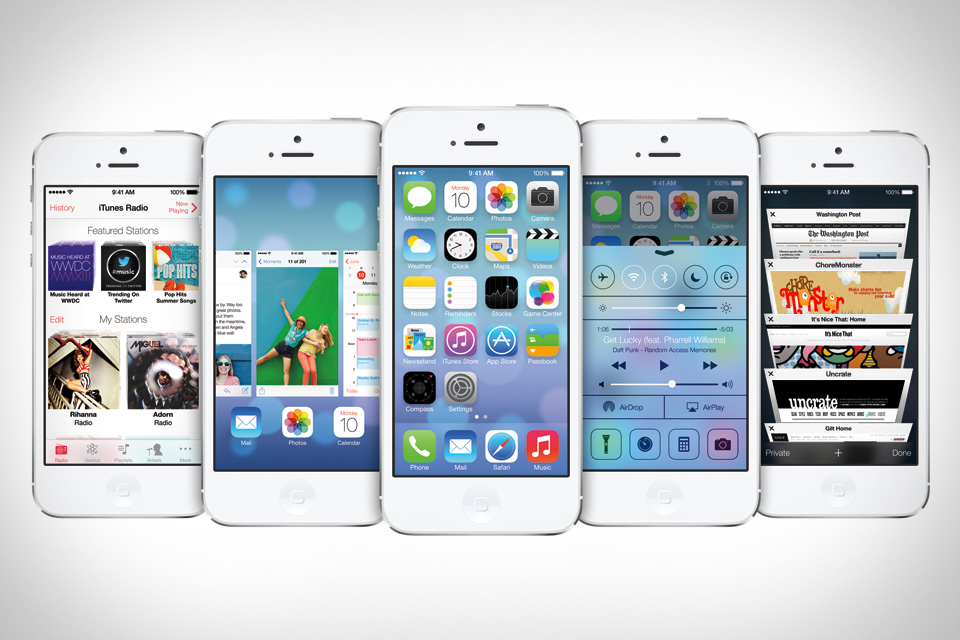
၂၀၁၃ ခုႏွစ္၏ ႏွစ္ဝက္ကုန္လြန္လာၿပီးသည့္ ေနာက္တြင္ iOS 7 ထြက္လာသည္။
ထုံးစံအတုိင္းပင္ iOS 6 ထက္သာလြန္ေသာ စြမ္းေဆာင္ရည္မ်ား ပါလာသည္။ အခ်ိဳ႕
စြမ္းေဆာင္ရည္မ်ားကုိ အလြယ္တကူ ျမင္သာၿပီး အခ်ိဳ႕ကုိ အလြယ္တကူ မျမင္သာပါ။
ပုိမုိ ေကာင္းမြန္လာေသာ iOS 7 ၏ စြမ္းေဆာင္ရည္တုိ႔ကုိ ေအာက္ပါအတုိင္း
ျမင္ရပါမည္။
ပုံမ်ားစြာကုိ တစ္ဆက္တည္း ႐ုိက္ျခင္း
iOS 7 တြင္ ကင္မရာ application ကုိ ဒီဇုိင္းသစ္ျဖင့္ ေရးဆြဲ
ထည့္သြင္းေပးထားပါသည္။ ပုံေပါင္းမ်ားစြာကုိ တစ္ဆက္တည္း ႐ုိက္ကူးႏုိင္ေသာ
သူ႔စြမ္းေဆာင္ရည္သည္ အလြယ္တကူ မျမင္သာဘဲ ငုပ္လွ်ဳိးေနသည္။
စကၠန္႔ပုိင္းအတါင္း ဓာတ္ပုံမ်ားစြာကုိ တစ္ဆက္တည္း ႐ုိက္လုိလွ်င္
တစ္နည္းအားျဖင့္ Burst mode ကုိ သုံးလုိလွ်င္ အသံျမႇင့္ေသာ Volume-up key
ကုိ ႏွိပ္ၿပီး ကင္မရာ ခလုတ္ကုိ ႏွိပ္႐ုံသာ ျဖစ္ပါသည္။
application မ်ားစြာကုိ တစ္ၿပိဳင္တည္း ရပ္ျခင္း
Application မ်ားကုိ ဖြင့္ထားၿပီး တစ္ခုမွ တစ္ခုသုိ႔
ခုန္ေက်ာ္သုံးျခင္းကုိ iPhone ပရိသတ္မ်ား သိၿပီး ျဖစ္ပါသည္။ သုိ႔ေသာ္
Application မ်ားပိတ္လွ်င္ ယခင္ကမူ တစ္ခုစီ လုိက္ပိတ္ရပါသည္။ Home key ကုိ
ႏွစ္ခ်က္ေခါက္ၿပီးေနာက္ ပြင့္ေနေသာ Application ကုိ အေပၚဘက္သုိ႔
ဆြဲဖယ္ပစ္ျခင္း ျဖစ္သည္။ သုိ႔ေသာ္ Application မ်ားအား ဆြဲဖယ္ရာတြင္
လက္ေခ်ာင္းအမ်ားအျပား သုံး၍ တစ္ၿပိဳင္တည္း ဆြဲဖယ္ျခင္းကုိ မလုပ္ႏုိင္ခဲ့ပါ။
ယခုမူ လက္ေခ်ာင္း သုံးေခ်ာင္းသုံး၍ iPhone ေပၚမွ Application ၃ ခုကုိ
တစ္ၿပိဳင္တည္း ဆြဲဖယ္ႏုိင္ပါၿပီ။
Notification မ်ား သုံးစြဲျခင္း
Notification အသစ္တစ္ခု ရသည့္အခါ ယင္းကုိ ယာဘက္သုိ႔ ဆြဲပြတ္ၿပီး
ဖြင့္ၾကည့္ႏုိင္သည္။ အကယ္၍ ယင္းကုိ မၾကည့္လုိလွ်င္ အေပၚဘက္သုိ႔ ဆြဲပြတ္ၿပီး
ေဖ်ာက္ထားႏုိင္ပါသည္။
Message ကုိ အသုံးျပဳျခင္း
iOS 7 သည္ ဖုန္းထဲတြင္ အသုံးျပဳသမွ် အရာရာတုိင္းကုိ အက်ဥ္းက်ဳံးဆုံး
ျဖစ္ေအာင္ ေသသပ္စြာ ေနရာခ် သိမ္းဆည္းေပးႏုိင္သည္။ Message မ်ားကုိလည္း
က်စ္က်စ္လ်စ္လ်စ္ျဖစ္ေအာင္ သိမ္းဆည္းေပးသည့္အတြက္ လက္ျဖင့္
ဆြဲပြတ္လုိက္သည့္အခါ အေရးႀကီး အခ်က္အလက္ျဖစ္ေသာ အခ်ိန္ရက္စြဲ
တပ္ထားျခင္းကုိ SMS, MMS ႏွင့္ iMessage မ်ားတြင္ အလြယ္တကူ ျမင္ေတြ႕ခြင့္
မရွိေတာ့ပါ။ အကယ္၍ အခ်ိန္ရက္စြဲတုိ႔ကုိ ေတြ႕ျမင္လုိသည္ဟု ဆုိပါလွ်င္
Message အား ဝဲဘက္သုိ႔ ပြတ္ဆြဲေပးရပါမည္။
Application မ်ား အသုံးျပဳျခင္း
Application သုံးစြဲပုံမွာ အသစ္အဆန္း မဟုတ္ေသာ္လည္း iOS 7 ၌မူ ယင္းကုိ
စနစ္တက် သုံးလွ်င္ အခ်ိန္ကုန္ သက္သာပါမည္။ ပမာအားျဖင့္ ဆုိေသာ္ အီးေမးလ္
သုိ႔မဟုတ္ message တစ္ေစာင္အား ဖတ္ၿပီးသည့္အခါ သုိ႔တည္းမဟုတ္ Setting
ထဲတြင္ တစ္စုံတစ္ရာ ခ်ိန္ညိႇမႈ လုပ္ၿပီးသည့္အခါ သုိ႔တည္းမဟုတ္ Music play
List ထဲတြင္ ဝင္ေရာက္ ရွာေဖြၿပီးသည့္အခါ မူလ ပြတ္ဆြဲသည့္ဘက္မွ
ဆန္႔က်င္ဘက္သုိ႔ ပြတ္ဆြဲလွ်င္ ယခင္ ဖြင့္ထားသည့္ page သုိ႔ ေရာက္ပါမည္။
သုိ႔ရာတြင္ ပထမဆုံး စာမ်က္ႏွာက setting ျဖစ္ေနခဲ့လွ်င္ ယင္းထဲသုိ႔
ဝင္ၿပီးကာစ အခ်ိန္၌ လည္းေကာင္း၊ Mail ျဖစ္ေနခဲ့လွ်င္ Mail box ၏
စာရင္းမ်ားကုိ စၿပီး ျမင္ရကာစ အခ်ိန္တုိ႔၌ လည္းေကာင္း၊ ဤစြမ္းရည္ကုိ
မသုံးႏုိင္ပါ။ ဆုိလုိရင္းမွာ ပထမဆုံး page တြင္ ေနာက္ျပန္သြားသည့္ အလုပ္ကုိ
မလုပ္ႏုိင္ျခင္း ျဖစ္ပါသည္။
Setting ကုိ အသုံးျပဳျခင္း
iOS 7 တြင္ setting interface မွာ ပုိ၍ သေဘာက်စရာ ေကာင္းလာသည္။ သုိ႔ေသာ္
လူတုိင္း သေဘာက်ဖုိ႔ကား မျဖစ္ႏုိင္ပါ။ ျမင္ကြင္းႏွင့္ ပတ္သက္ၿပီး ျပႆနာ
ရွိလွ်င္ ေသာ္လည္းေကာင္း သုိ႔တည္းမဟုတ္ iPhone ေပၚတြင္ ပုိ၍ ရွင္းရွင္း
ျမင္ရလုိလွ်င္ေသာ္ လည္းေကာင္း setting>General>Accessibility သုိ႔
ဝင္၍ ပုိေကာင္းေအာင္ ခ်ိန္ညိႇႏုိင္သည္။ စာလုံးမ်ားကုိ bold တင္ျခင္း၊
Application ထဲရွိ စာလုံးမ်ားအား အရြယ္ႀကီးျခင္းတုိ႔ကုိ ျပဳလုပ္ႏုိင္သည္။
ထုိ႔ျပင္ iOS 7 ၏ ေအာက္ခံ အေရာင္ ေျပာင္းလဲျခင္းတုိ႔လည္း
ျပဳလုပ္ႏုိင္ပါသည္။
အသင့္ထည့္ေပးထားေသာ အသံမ်ားကုိ အသုံးျပဳျခင္း
iOS 7 တြင္ Ringtone, notification sound မ်ားတြင္ အသုံးျပဳရန္
လုံေလာက္ေသာ Sound Library ပါဝင္လာသည္။ Setting>sounds>sounds and
patterns တြင္ ဝင္ၾကည့္ႏုိင္သည္။ ထည့္ေပးထားေသာ သံစဥ္တုိ႔မွာ
ေကာင္းလြန္းအားႀကီး၍ ကခ်င္ခုန္ခ်င္စိတ္ပင္ ရွိလာမည္ဟု Apple က ဆုိထားပါသည္။
AutoFill ကုိ အသုံးျပဳျခင္း
အင္တာနက္အတြင္း အီးေမးလ္သုံးလွ်င္ အြန္လုိင္း ေငြေပးေခ်လွ်င္ user name
ႏွင့္ password ေပးရပါမည္။ ဤသုိ႔ ျဖည့္ေပးရသည့္ အျခား ေနရာမ်ားလည္း
ရွိပါဦးမည္။ iOS 7 တြင္ safari သည္ မိမိ ေပးထားေသာ Contact information
အေပၚ မူတည္ၿပီး အင္တာနက္ထဲမွာ ေဖာင္မ်ားကုိ အလိုအေလ်ာက္
ျဖည့္ေပးႏုိင္ပါသည္။ ထုိ႔ျပင္ ယခင္က အသုံးျပဳခဲ့ေသာ user name password
ႏွင့္ Credit card details မ်ားကုိလည္း မွတ္သားၿပီး အသုံးျပဳပါမည္။
Setting>safari>password>AutoFill မွ တစ္ဆင့္ ယင္း AutoFill ကုိ
on/off လုပ္ၿပီး သုံးႏုိင္ပါမည္။
Siri ႏွင့္ အီးေမးလ္
iOS 7 တြင္ Siri သည္ မိမိ၏ အီးေမးလ္မ်ားကုိ အသုံထြက္ၿပီး ဖတ္ျပႏုိင္ေသာ
အဆင့္သုိ႔ ေရာက္လာခဲ့ပါၿပီ။ inbox ထဲတြင္ ဝင္ေရာက္လာေသာ အီးေမးလ္ List
မ်ားကုိ ရြတ္ျပ႐ုံသာမက တစ္ေစာင္ျခင္းအား အသံထြက္ ဖတ္ျပႏုိင္စြမ္းလည္း
ရွိလာပါသည္။ Home button ကုိ ဖိထားၿပီး “Read my email” ဟု ေျပာလုိက္ပါ။
siri က အီးေမးလ္ပု႔ိသူ အမည္၊ ပုိ႔သည့္အခ်ိန္ႏွင့္ ရက္စြဲ Subject
စသည္တုိ႔ကုိ ရြတ္ျပပါမည္။ ယင္းအီးေမးလ္ကုိ ဖတ္ျပေစလုိပါသလားဟု ဆုိလွ်င္ Yes
ဟု ေျပာလုိက္ပါ။
Application မ်ားအား စီမံခန္႔ခြဲျခင္း
ယခင္ iOS 7 version မ်ားႏွင့္ မတူသည့္ အခ်က္မွာ iOS 7 သည္ Application
ဖုိင္မ်ားအား အျခားသုိ႔ ပုိ႔ရာတြင္ ဖုိင္တစ္ဖုိင္ျခင္း ပုိ႔စရာ မလုိဘဲ
Folder တစ္ခု ေအာက္တြင္ စုထည့္ၿပီး ပုိ႔ႏုိင္စြမ္း ရွိလာပါသည္။
ဖုိင္အေရအတြက္ မည္မွ် ထည့္ရမည္ဟုလည္း ကန္႔သတ္မထားပါ။ ထုိ႔ေၾကာင့္ ဖုိင္
icon မ်ားကုိ တစ္ေနရာတြင္ စုစည္းၿပီး အလုပ္လုပ္႐ုံသာ ရွိပါသည္။
Application update လုပ္ျခင္း
iOS 7 သည္ မိမိ သုံးစြဲေသာ application မ်ားအား အလုိအေလ်ာက္ update
လုပ္ေပးမည္ ျဖစ္ပါသည္။ Limited data plam ကုိ သုံးမထားလွ်င္ ဤကိစၥသည္ အလြန္
ေကာင္းပါသည္။ setting>iTunes and App Store သုိ႔ ဝင္ၿပီး Automatic
download ေအာက္တြင္ရွိေသာ update option ကုိ ေရြးရန္သာ ရွိပါသည္။
Notification centre ကုိ သုံးျခင္း
iOS 7 တြင္ notification centre အား ၾကည့္ေပ်ာ္၊ ႐ႈေပ်ာ္ျဖစ္ေအာင္
မြမ္းမံမႈမ်ား ျပဳလုပ္ထားပါသည္။ Appointment မ်ား၊ message မ်ားအား၊ Lock
screen မွေန၍ ျမင္ႏုိင္ေအာင္ ျပဳလုပ္ေပးထားပါသည္။ မိမိ၏
ကုိယ္ေရးကုိယ္တာမ်ားအား အျပင္လူတုိ႔ တုိက္႐ုိက္ မျမင္ေစလုိသူမ်ားလည္း
ရွိေကာင္း ရွိႏုိင္ပါသည္။ သုိ႔ေသာ္ lock screen ေပၚမွာ သုံးရျခင္းကုိ
သေဘာက်လွ်င္ setting>Notification centre သုိ႔ ဝင္ၿပီး Access on Lock
screen ေခါင္းစဥ္ေအာက္ရွိ ဆလုိက္တုံးေလးကုိ ေရႊ႕ေပးရန္ လုိပါသည္။
ဧဧသက္ (ၿဖိဳးဓန ဒစ္ဂ်စ္တယ္ဓာတ္ပုံ)
Ref & Credit: Mobile Guide Journal