-->

Sunday, October 27, 2013

online မွာ WinRAR Password ေျဖၾကမယ္...


WinRAR Password ကုိ online ကေနျပီး ေျဖလို႔ရပါတယ္ တစ္ဆင့္ခ်င္းလုပ္ျပသြားပါ့မယ္.
အရင္ဆံုး ကုိယ္ password ေျဖခ်င္တဲ့ file ကုိ .rar ကေန .zip ကုိအရင္ေျပာင္းပါ...
ေျပာင္းျပီးသြားရင္ ဥပမာ .. အရင္ကHuawei Network Unlock.rar ကေန
Huawei Network Unlock.zip ျဖစ္သြားတာေပါ့... ။
ေအာက္က ဆုိက္ကုိသြားပါ....

Browse ကုိႏွိပ္ျပီး ကိုယ္ေျပာင္းထားတဲ့ Huawei Network Unlock.zip ကုိေရြးေပးပါ။
ျပီးရင္ Convert file ကုိႏွိပ္ပါ။ ဒါဆိုရင္ ေအာက္ကပံုအတုိင္းေတြ႔ရမယ္...
 
file size ေပၚမူတည္ျပီး ခဏေတာ့ေစာင့္ရပါတယ္ ျပီးသြားရင္ ေအာက္ကပံုအတိုင္း download
ေပၚလာရင္ ေဒါင္းလိုက္ပါ။
 ေဒါင္းျပီးသြားရင္ Password ရွိမရွိကို ကိုယ္တိုင္သာ ေျဖၾကည့္ၾကပါ...

ဖုန္းနဲ႔ ပတ္သက္တဲ့ update ေတြဖတ္ခ်င္ရင္ ဒီေနရာမွာ Like လုပ္ႏိုင္ပါတယ္ခင္ဗ်ား။
အဓိပတိ
www.trtech-mm.com

Tuesday, October 22, 2013

Website (သို႔) Blog ေတြ ေဒၚလာေငြနဲ႔ ဘယ္ေလာက္တန္လဲ တြက္ၾကည့္မယ္...


ဒီလိုတြက္ခ်က္တာကို Blog နဲ႔ website ပိုင္ရွင္ေတြ စိတ္၀င္စားၾကမွာပါ... မိမိတုိ႔ရဲ႕ Blog ဒါမွမဟုတ္ website ေတြ ေဒၚလာေငြ ဘယ္ေလာက္တန္တယ္ဆိုတာ ဒီ http://domainvalue.congland.com/  ဆိုတဲ့ ေနရာမွာ တြက္ခ်က္ႏိုင္ပါတယ္..ေနာက္ပိုင္း ဘိုင္ျပတ္လို႔ Blog ေတြWebsite ေတြ ေရာင္းခ်င္တယ္ဆိုရင္လည္း ေစ်းႏႈန္းသိရတာေပါ့ဗ်ာ..း-)

http://domainvalue.congland.com/ ကို ၀င္ၿပီးရင္ Box ထဲမွာ မိမိ Blog/website လိပ္စာကို ရိုက္ထည္႔ၿပီး Submit လုပ္... ၁၀ စကၠန္႔ေလာက္ေနရင္ ေစ်းႏႈန္းေပၚလာလိမ့္မယ္... အျခားေပၚျပဴလာျဖစ္ေနတဲ့ blog/website ေတြကိုလည္း ဒီအတိုင္းေလ့လာၾကည့္ႏိုင္ပါတယ္... ဗဟုသုတေပါ့ဗ်ာ....
ref: >>  htwe naing & MM IT Sky

Tuesday, October 15, 2013

Apple News, Jailbreak News ေတြကို up to date သိႏိုင္ရန္ ဆိုဒ္မ်ား

iOS users ေတြ အထူးသၿဖင့္ beginners ေတြအတြက္ Apple News, Jailbreak News ေတြကို up to date သိႏိုင္ဖို႕ က်ေနာ္သိထားတဲ့ knowledge ကို share ေပးလုိက္ပါတယ္

iOS user တစ္ေယာက္အေနနဲ႕ Twitter acc တစ္ခုေတာ့ရွိဖို႕လိုပါလိမ့္မယ္ ဘာေၾကာင့္လည္းဆိုေတာ့ Jailbreak News အတြက္တိက်တဲ့ source က Twitter ကလြဲၿပီးတစ္ၿခားမရွိလို႕ပါ ( နာမည္ေက်ာ္ iOS hackers ေတြ bloggers ေတြက သူတို႕ရဲ႕ iOS နဲ႕ပတ္သက္ၿပီး ရရွိလာတဲ့ achievements ေတြ progress ေတြကို Twitter ကေနပဲအမ်ားဆံုးေၾကညာလို႕ပါ သူတို႕အခ်င္းခ်င္းလည္း Twitter ကေနပဲ contact လုပ္ၾကပါတယ္ )

ေနာက္တစ္ခ်က္ကေတာ့ iOS နဲ႕ပတ္သက္တဲ့ websites ေတြ blogs ေတြကို ပံုမွန္ေန႕စဥ္ check out လုပ္ဖို႕ပါ up to date အၿဖစ္ဆံုး websites နဲ႕ blogs ေတြကို ေဖာ္ၿပေပးလုိက္ပါတယ္ (ကိုယ္တိုင္စုစည္းထားတာေလးေတြပါ)

List of Apple News Sites
===============

www.apple.com (official site)
www.redmondpie.com
www.iclarified.com
www.pandaapp.com
www.theverge.com
www.macrumours.com
www.imore.com
www.appadvice.com
www.appleinsider.com
www.macworld.com
www.gdeluxe.com

List of iOS apps and games download sites
==========================

www.iphonecake.com/appcake/
www.apps.su
www.appulo.us
www.iphoneapplist.net

List of IPSWs Download Sites
==================

www.felixbruns.de
www.getios.com
www.ipswdownloader.com
www.imzdl.com (beta iOS downloads)
www.betaio.so (beta iOS downloads)

List of Jailbreak News & Tools Sites
======================

www.iphone-dev.org (Redsnow)
www.idownloadblog.com
www.igeeksblog.com
www.ih8sn0w.com (iReb, Snowbreeze, iFaith)
www.evasi0n.com (Evasion)
www.greenpois0n.com (Greenpoison, Absinthe)
thefirmwareumbrella.blogspot.com (TinyUmbrella)

List of third-party softwares download sites
==========================

www.i-funbox.com (iFunbox)
www.itools.cn (iTools)
www.25pp.com (PP ipa downloader)
www.kuaiyong.com ( Kuaiyong ipa downloader)
www.tongbu.com ( Tongbu ipa downloader)


From:::: Thet Hmu Swe's Cydia Repo

Saturday, October 5, 2013

အေကာင္းဆံုး YouTube URL Tricks ေျခာက္ခု။

clip_image002

YouTube က Online Video Services ေတြထဲမွာအေကာင္းဆံုးတစ္ခုျဖစ္ပါတယ္။ YouTube နဲ ့ပတ္သက္ၿပီးေတာ့လည္း Tricks ေတြမ်ားႀကီးရွိပါတယ္။ဒီေဆာင္းပါးမွာ URL Bar ကေန YouTube ကို သင့္အလိုက်အသံုးျပဳႏုိင္မယ့္ Tricks ေတြကို ေဖာ္ျပလိုက္ပါတယ္။
YouTube Video ေတြကို Repeat လုပ္ၿပီးၾကည့္ပါ။
clip_image004

YouTube က Music  Video တစ္ပုဒ္ကို အရမ္းၾကိဳက္ၿပီး Repeat လုပ္ၿပီးနားေထာင္ခ်င္ရင္ ဒီ Trick ကိုသံုးပါ။ သီခ်င္းရဲ  ့ URL Address က “youtube” ေရွ  ့မွာ “repeater” လို ့ရိုက္ထည့္ေပးၿပီး Enter ႏွိပ္ပါ။ဒါဆိုရင္ ေနာက္၀က္ဆိုက္တစ္ခုကိုေရာက္သြားၿပီး Video ကိုျပေပးမွျဖစ္ၿပီးအလိုလို Repeat လုပ္ေပးပါလိမ့္မယ္။ဒါ့အျပင္ Video ရဲ ့ အစိတ္အပိုင္းတစ္ခုကို ပဲ ေရြးခ်ယ္သတ္မွတ္ၿပီး Repeat လုပ္ခိုင္းလို ့ရပါတယ္။
ဥပမာ။  Youtube Video URL က ဒီလို ဆိုရင္

youtube.com/watch?v=kfVsfOSbJY0

ေအာက္မွာလို ေျပာင္းပါ။

youtuberepeater.com/watch?v=kfVsfOSbJY0

Video ကို Download လုပ္ပါ။
clip_image006

Video တစ္ခုကို  Download လုပ္ခ်င္ရင္ URL က “youtube” ရဲ  ့ေရွ ့မွာ “pwn” ကိုျဖည့္ေပးၿပီး Enter ႏွိပ္ပါ။ဒါဆိုရင္ေနာက္၀က္ဆိုက္တစ္ခုကိုေရာက္သြားၿပီး ႏွစ္သက္ရာ Video Format နဲ ့Download လုပ္ႏုိင္ပါတယ္။
မူလ URL

youtube.com/watch?v=Sagg08DrO5U

ကို ဒီလို ေျပာင္းပါ။

pwnyoutube.com/watch?v=Sagg08DrO5U

ၾကည့္လို ့မရတဲ့ Video ေတြကို ၾကည့္ပါ။
clip_image008

YouTube မွာ ႏိုင္ငံကန္ ့သတ္ခ်က္နဲ ့ပိတ္ထားတဲ့ Video ေတြ ရွိပါတယ္။အဲဒီ Video ကိုၾကည့္ခ်င္ရင္ မူလ URL

watch?v=IEIWdEDFlQY

ကို ဒီလို ေျပာင္းေပးပါ။

/v/IEIWdEDFlQY

အခ်ိန္ တစ္ခုသတ္မွတ္ၿပီး ေက်ာ္ၾကည့္ပါ။
clip_image010

Video  တစ္ခုရဲ  ့အစပိုင္းကိုမၾကည့္ခ်င္ရင္ အခ်ိန္သတ္မွတ္ၿပီးေက်ာ္ၾကည့္လို ့ရပါတယ္။ Video Player ေပၚမွာ Right Click ႏွိပ္ၿပီး “Copy video URL at current time” ကိုႏွိပ္ပါ။ေနာက္ Tab တစ္ခုမွာ ေကာ္ပီကူးထားတဲ့ URL ကို Paste လုပ္ပါ။ URL  ေနာက္ဆံုးမွာ အခ်ိန္ပါလာတာကိုေတြ ့ျမင္ရမွာပါ။အဲဒီအခ်ိန္ဟာ စကၠန္ ့အေနနဲ ့ျပထားတာျဖစ္ၿပီး သင္ၾကည့္ခ်င္တဲ့ အခ်ိန္ ကို ေျပာင္းလဲၿပီးၾကည့္ႏုိင္ပါတယ္။
မူလ URL ကို

youtube.com/watch?v=9R6Ibz31DtE

ကဒီလို ျဖစ္သြားပါမယ္။စကၠန္ ့ကိုျပင္ၿပီးသတ္မွတ္ႏုိင္ပါတယ္။

youtube.com/watch?v=9R6Ibz31DtE#t=114

မီနစ္၊စကၠန္ ့ နဲ ့သတ္မွတ္ခ်င္ရင္ ဒီလို ေျပာင္းႏုိင္ပါတယ္။

youtube.com/watch?v=9R6Ibz31DtE#t=1m30s

Related Videos ေတြကို Disable လုပ္ပါ။
clip_image012

YouTube မွာ Video  တစ္ခု ကိုၾကည့္ၿပီးတိုင္း Related Videos ေတြကို Video Player မွာျပေပးပါတယ္။အဲဒီ Related Video ေတြကို မေတြ ့ခ်င္ရင္ Video Player ေအာက္က Embed က Code ေတြ ရဲ  ့ URL ေနာက္ဆံုးမွာ “?rel=0”  ကိုျဖည့္ေပးပါ။

မူလ Code ကို

src="//www.youtube.com/embed/T0-2lzA7_Cg"

ဒီလုိေျပာင္းေပးပါ။

src="//www.youtube.com/embed/T0-2lzA7_Cg?rel=0"

ဒီနည္းကေတာ့ URL လင့္အေနနဲ ့ Address Bar မွာၾကည့္လို ့ရမွာမဟုတ္ပါဘူး။ Website,Blog မွာ Video ကို Embed လုပ္တဲ့အခါမွာသံုးရမွာပါ။

Video ရဲ  ့  30% ကို ေက်ာ္ၾကည့္ပါ။
clip_image014

Video ရဲ  ့အစပိုင္းကိုၾကည့္ရတာ စိတ္၀င္စားစရာမေကာင္းရင္ေတာ့ 30% ေလာက္ကို ေက်ာ္ၾကည့္လို ့ရပါတယ္။ URL ရဲ  ့ေနာက္ဆံုးမွာ “&wadsworth=1” ကိုျဖည့္ေပးၿပီး Enter ႏွိပ္ပါ။

မူလ URL

youtube.com/watch?v=c0KYU2j0TM4

ကဒီလို ျဖစ္သြားပါမယ္။


youtube.com/watch?v=c0KYU2j0TM4&wadsworth=1
စာဖတ္သူမွတ္ထားရမွာက ဒီ Tricks ေတြက Official Google Features ေတြ မဟုတ္ပါဘူး။အဲဒီအတြက္အခု အသံုးျပဳလို ့ရေနေပမယ့္ ေနာင္တစ္ခ်ိန္မွာေတာ့ သံုးလို ့ရခ်င္မွရမွာပါ။

Myanmar ICT မွာ ေရးထားေသာေဆာင္းပါးကိုကူးယူေဖာ္ျပပါသည္။

Saturday, September 28, 2013

Programmer ျဖစ္ရန္ အြန္လိုင္းမွာ အလြယ္တကူ ေလ့လာလို႔ရတဲ့ ဝဘ္ဆိုဒ္

www.codeacademy.com

Code Academy နဲ ႔မိတ္ဆက္ေပးခ်င္ပါတယ္။ သူက လက္ရွိ ကမၻာေပးမွာ လူသံုးအမ်ားအဆံုး Code Learning Website မ်ားထဲမွ တစ္ခု ျဖစ္ပါတယ္။ သိတဲ့သူေတြလည္း သိျပီးသား ျဖစ္မွာပါ။


Basic html က စလုိ႔ ပေရာ္ဖက္ရွင္ coder တစ္ေယာက္ ျဖစ္ဖို႔အတြက္ သင္ခန္းစာ အားလံုး အျပည့္အစံု ရွိပါတယ္။ အခမဲ့ သင္ၾကားေရး ဝဘ္ဆိုဒ္ပါ။ Home Page မွာ ေရးထားတဲ့စာေတြကို အေသအခ်ာဖတ္ဖို႔ လိုအပ္ ပါတယ္။ calculation, time and Date ေတြေလာက္ အလြယ္တကူ ရိုက္ထည့္ျပီးရင္ site ရဲ ႔ Learning Portal ထဲကို ဝင္လို႔ ရပါျပီ။ ပထမဆံုး ေပးမယ့္ သင္ခန္းစာက Basic html ပါ။ html ေလာက္နဲ႔ Web page တစ္ခုေရးႏိုင္သြားရင္ Certificate ကို အီးေမးလ္လွမ္းပုိ႔ ေပးပါတယ္။ ေနာက္ပိုင္းသင္ခန္းစာ မ်ားမွာ CSS လည္းပါဝင္လာပါမယ္။

ပရိုဂမ္မာ ျဖစ္ခ်င္စိတ္ ရွိျပီး လံုးဝ အေျခခံမရွိတဲ့သူမ်ားလည္း သင္ၾကားေလ့လာႏိုင္ပါတယ္။ အေျခခံက်တဲ့ စာသားမ်ားနဲ႔ပဲ ေဖာ္ျပထားပါတယ္။ လက္ေတြ႔စမ္းသပ္လို႔ရမယ့္ Casing ေတြလည္း ပါရွိျပီးသား ျဖစ္ပါတယ္။ လူတိုင္း Coding တတ္ဖို႔အတြက္ Code Academy ဟာ အေကာင္းဆံုး ဝဘ္ဆုိဒ္ေလးမို႔ မိတ္ဆက္ မွ်ေဝ ေပးလိုက္ ရပါတယ္။
www.codeacademy.com

ေအာင္ခမ္း ( TSJ Team )

Tuesday, September 24, 2013

https:// ပါတဲ့ website ေတြ ဖြင့္မရရင္


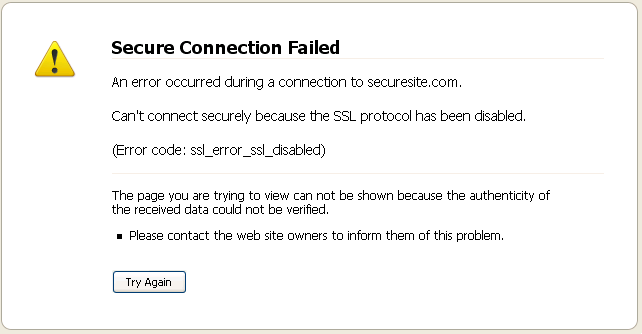
ကၽြန္ေတာ္တို႔ Web Address ေတြကို ဖြင့္ၾကတဲ့အခါ http:// ေတြက အမ်ားဆံုးေတြ႕ရမွာျဖစ္ၿပီး https:// ကိုေတာ့ လံုၿခံဳေရးအထူးအဆင့္ျမင့္ Site ေတြအျဖစ္ သတ္မွတ္ထားတာျဖစ္ပါတယ္.. ဥပမာအားျဖင့္ Gmail ကိုဖြင့္ရင္ https://mail.google.com လို႔ ေတြ႕ရမွာျဖစ္ပါတယ္.. ဒီလို လံုၿခံဳေရးသတ္မွတ္ထားတာကို SSL (Secure Sockets Layer) စနစ္သံုးထားတယ္လို႔ ေခၚပါတယ္.. ဒီလို Site မ်ဳိးကို တစ္ခ်ဳိ႕ ဖြင့္မရတဲ့ ျပႆနာ ေတြ႕ရတတ္ပါတယ္.. ဒီျပႆနာ ႀကံဳလို႔ ေမးထားတဲ့သူလည္း ရွိပါတယ္.. ဒီျပႆနာကို ေျဖရွင္းဖို႔ နည္းလမ္း အခ်ဳိ႕ကို ေဖၚျပေပးလိုက္ပါတယ္..

Mozilla Firefox
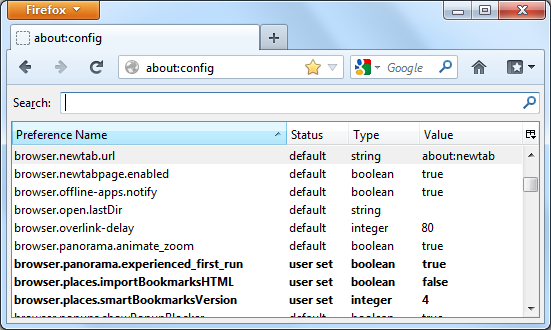
1. Mozilla Firefox ရဲ႕ Address Bar မွာ about:config လို႔ရိုက္ထည့္ၿပီး Enter ေခါက္လိုက္ပါ.. "This might void your warranty!" ဆိုၿပီး ေဘာက္တစ္ခု က်လာပါမယ္.. မေၾကာက္ပါနဲ႔ ကၽြန္ေတာ္တို႔ ျမန္မာႏိုင္ငံမွာ Firefox အတြက္ Warranty ဆိုတာ ၾကားေတာင္ မၾကားဖူးပါဘူး.. I'll be careful, I promise ! ဆိုတဲ့ Button ကိုႏွိပ္လိုက္ပါ..


2. က်လာတဲ့ေဘာက္ထဲက search Box ထဲမွာ security.enable ဆိုတာကိုႏွိပ္လိုက္ပါ.. စာေၾကာင္း (၂)ေၾကာင္း ေပၚလာပါမယ္.. အဲဒီ စာေၾကာင္းေတြရဲ႕ ညာဘက္မွာ True , False တစ္ခုခု ေပၚေနပါတယ္.. စာတစ္ေၾကာင္းခ်င္းကို Double Click ေခါက္ၿပီး True ဆိုရင္ False ျဖစ္ေအာင္၊ False ဆိုရင္ true ျဖစ္ေအာင္ လုပ္ေပးလိုက္ပါ..


3. Mozilla Firefox ရဲ႕ Menu bar ေပၚက Tools>Option ကိုႏွိပ္ပါ.. က်လာတဲ့ေဘာက္ရဲ႕ ေပၚတန္းမွာ Privacy ကိုႏွိပ္. ၿပီးရင္ clear your recent history နဲ႔ remove individual cookies ႏွစ္ခုလံုးကို ႏွိပ္ၿပီး History နဲ႔ Cookies ေတြကို ရွင္းလိုက္ပါ..
4. Browser ကို ပိတ္ၿပီးမွ ျပန္ဖြင့္ပါ.. 

Internet Explorer
1. Menu Bar ထဲက Tools> Internet Option ကိုႏွိပ္ပါ..
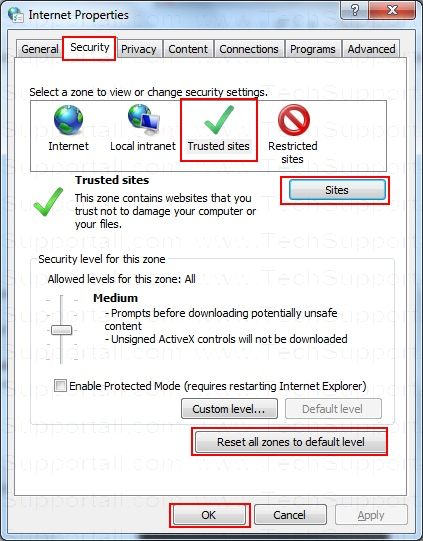
2. က်လာတဲ့ Option Box မွာ အေပၚတန္းက Security ကိုႏွိပ္ပါ.. အထဲမွာ အမွန္ျခစ္ အမွတ္အသား အစိမ္းေရာင္နဲ႔ Trusted sites ကိုႏွိပ္ပါ.. ေအာက္နားမွာ Reset all zones to default level ကိုႏွိပ္ၿပီး Apply ကိုႏွိပ္ပါ..

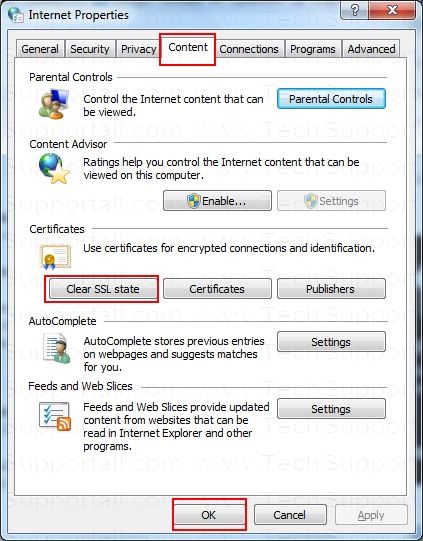
3. Content ဆိုတာကိုႏွိပ္. ၿပီးရင္ အထဲမွာ Clear SSL state ကိုႏွိပ္လို္က္ပါ.. The SSL cache was successfully cleared. ဆိုတာေပၚလာပါမယ္.. OK ႏွိပ္လိုက္ပါ..

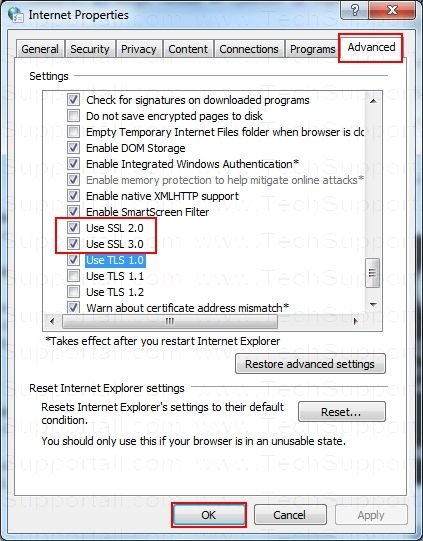
4 . ၿပီးရင္ အေပၚတန္းမွာ Advanced ကိုႏွိပ္ပါ.. အထဲမွာ Use SSL 2.0 နဲ႕ Use SSL 3.0 ႏွစ္ခုလံုးကို အမွန္ျခစ္လိုက္ၿပီး OK ကိုႏွိပ္ပါ..

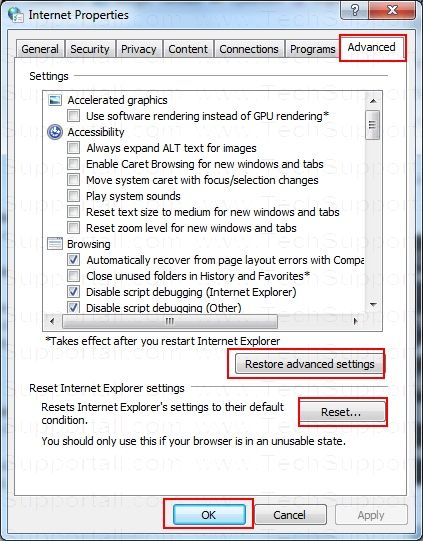
4. တကယ္လို႔ အဲဒါနဲ႔ အဆင္မေျပရင္ Restore advanced settings ကိုပဲျဖစ္ျဖစ္ Reset ကိုပဲျဖစ္ျဖစ္ ႏွိပ္ၿပီး Apply ကိုႏွိပ္လိုက္ပါ.. OK ကိုႏွိပ္ပါ..

5. Browser ကိုပိတ္ၿပီး ျပန္ဖြင့္ပါ..

ဒါဆိုရင္ေတာ့ SSL Security သံုးထားတဲ့ https:// လိပ္စာေတြကို ဖြင့္လို႔ရၿပီလို႔ထင္ပါတယ္..


အဆင္ေျပပါေစ..

Sunday, September 15, 2013

Gmail စာတစ္ခုကို အခ်ိန္နဲ႕သတ္မွတ္ၿပီးပို႕ေစလိုလွ်င္

မဂၤလာပါ။ ကြ်န္ေတာ္အခု Gmail လွည့္ကြက္နဲ႕ပတ္သတ္တဲ့ ေခါင္းစဥ္တစ္ခုတင္ပါမယ္။ ဥပမာ - သင့္သူငယ္ခ်င္းမနက္ျဖန္ေမြးေန႕ကို Gmail နဲ႕ မနက္အတိအက်ပို႕ခ်င္တယ္ ဒါေပမယ့္ သင္က မအားဘူးဆိုရင္ အခ်ိန္အလိုအေလ်ာက္ပို႕ေပးမွာပါ။


http://pyae-phyo.blogspot.com
က်ြန္ေတာ္တို႕ gmail ကေန ေမးလ္ေတြပို႕တဲ႕အခါ ေမးလ္က
ခ်က္ခ်င္းေရာက္သြားပါတယ္။အခုနည္းေလးက အဲလို ခ်က္ခ်င္းမေရာက္ေစဘဲ ကိုယ္လိုခ်င္တဲ႕အခ်ိန္ ရက္ နာရီမိနစ္အတိအက်မွာ ေရာက္ရွိေစမယ္႔နည္းလမ္းၿဖစ္ပါတယ္။
ဥပမာ မနက္ဖန္ ခ်စ္သူရဲ႕ေမြးေန႕ဆိုပါေတာ႔...ကိုယ္ကမနက္ဖန္မွာ မနက္ပိုင္းက မအားဘူး။စာကိုလဲၾကိဳမပို႕ခ်င္ဘူး။သူအသံုးၿပဳနိုင္တဲ႔အခ်ိန္က်မွ ပို႔ခ်င္တယ္ အဲ႕အခါမ်ိဳးမွာ အခုနည္းေလးကို အသံုးၿပဳနိုင္ပါတယ္။လုပ္ပံုလုပ္နည္းက ပထမဆံုးအေနနဲ႕ ေအာက္ကလင္႕ေလးကိုသြားၿပီး install လုပ္လိုက္ပါ။


Install boomerang ဆိုတဲ႔အနီေရာင္ေလးကို ကလစ္ေပးလိုက္ပါ။ allow>install>restart firefox အဆင္႕ဆင္႕လုပ္သြားလိုက္ပါ။
ဒါဆို စၿပီးအသံုးၿပဳနိုင္ပါၿပီ။
ပထမဆံုးကိုယ္႕gmail ကို ၀င္လိုက္ပါ။ၿပီးရင္ compose mail ကေန ပံုမွန္အတိုင္းကိုယ္ပို႕ခ်င္တဲ႕သူဆီ နာမည္ေရးၿပီး ေရးခ်င္တာေရးလိုက္ပါ။


http://pyae-phyo.blogspot.com

အားလံုးေရးၿပီးပီဆိုရင္ ပံုထဲကအတိုင္း Send Later ကို နိုပ္လိုက္ပါ။ကိုယ္ပို႕ခ်င္တဲ႕အခ်ိန္ ေရြးေပးပါ။အခ်ိန္အတိအက်ပို႕ခ်င္တယ္ဆိုရင္ေတာ႕ ရက္စြဲ အခ်ိန္ေသခ်ာၿဖည္႕ၿပီးလဲ ေပးပို႕နိုင္ပါတယ္။ၿပီးရင္ Confirm လုပ္ေပးလိုက္ပါ။ပထမဆံုးအၾကိမ္မွာ စာတခုတက္ပါမယ္။ Allow လုပ္ေပးလိုက္ပါ။ဒါဆိုရင္ ကိုယ္႕ရဲ႕ေမးလ္ကို သတ္မွတ္ထားတဲ႔အခ်ိန္မွာ သင္႔မိတ္ေဆြဆီ ပို႕ေပးပါလိမ္႕မယ္။

ဒါကေတာ႔ပို႕လိုက္တဲ႕စာကို စစ္ေဆးခ်င္ရင္ၿဖစ္ၿဖစ္ ဖ်က္ခ်င္ရင္ၿဖစ္ၿဖစ္ အခ်ိန္ၿပန္လည္သတ္မွတ္ခ်င္ရင္ၿဖစ္ၿဖစ္ Manage scheduled messages ကေန ၀င္ေရာက္ၿပင္ဆင္နိုင္ပါတယ္။ဒီ boomerang ကို ပထမဆံုးအသံုးၿပဳတဲ႕လမွာ တစ္လတိတိ အကန္႕အသတ္မရွိအသံုးၿပဳနိုင္ပါတယ္။ေနာက္လမ်ားမွာေတာ႔ basic plan အေနနဲ႔ တစ္လကို ဆယ္ေစာင္ပို႕ခြင္႕ရွိမွာၿဖစ္ပါတယ္။တကယ္လို႕ပိုမိုအသံုးၿပဳခ်င္တယ္ဆိုရင္ေတာ႔ Buy a subscription ကေန ၀ယ္ယူနိုင္ပါတယ္။Refer a friend ကေန သူငယ္ခ်င္းဖိတ္ေခၚေပးရင္ တၿခားအက်ိဳးေက်းဇူးမ်ားရရွိနိုင္ပါေသးတယ္။


အဆင္ေျပပါေစ။ သူက ကန္႕သတ္ခ်က္ရိွလို႕ သတိထားသံုးေစလိုပါတယ္။ ေလးစားစြာျဖင့္


Gmail ကိုလာတဲ့ေမးလ္ေတြကို Auto Reply လုပ္တဲ့နည္းကိုၾကည့္ရန္ႏွိပ္ပါ


credit >> YGNBlogger

အဆင္ေျပပါေစ..

Saturday, September 14, 2013

Gmail ကိုလာတဲ့ေမးလ္ေတြကို Auto Reply လုပ္မယ္


ကိုယ္ကအလုပ္ရွုပ္ေနတာတို့တျခားအေၾကာင္းေၾကာင့္
ဝင္လာတဲ့ေမးလ္ေတြကိုျပန္မေျဖမိတာေတြရွိပါလိမ့္မယ့္။
ဒီျပသာနာကိုေျဖရွင္းဖို့ သတိမထားမိတဲ့ gmail tool တစ္ခုျဖစ္တဲ့
vacation responder ဆိုတာေလးကိုအသံုးျပဳႏိုင္ပါတယ္။Vacation responder

How To Convert a Image To Text Format Online

 
က်ေနာ္တို့ပံုထဲကစာေတြကမ်ားေနရင္ကြန္ျပဳတာထဲရိုက္ထည့္တဲ့အခါ
လက္ကြက္ေႏွးတဲ့သူေတြအတြက္အခ်ိန္အရမ္းေပးရပါတယ္၊
လက္ကြက္ျမန္တဲ့သူေတြအတြက္ကေတာ့ျပသာနာမရွိပါ။

Saturday, September 7, 2013

Firefox PlugIn ကိုသံုးၿပီး မိမိရဲ႕ မူရင္း IP Address ကိုေဖ်ာက္မယ္


မဂၤလာပါသင္ဟာတစ္ကယ္ပဲ ပုန္းလွ်ိဳးကြယ္လွ်ိဳးနဲ႕ေက်ာ္ရခြရတဲ့အရသာကိုႀကိဳက္တဲ့သူတစ္ေယာက္လား

သင္သံုးေနတဲ့ Firefox ကေန anonymoX 2.0.2 နဲ့ HMA! IP Checker 1.5.1 ဆိုတဲ့ 

Add-on ေလးႏွစ္ခုသာပစ္ထည့္ထားလိုက္ပါ သင့္ရဲ႕ မူရင္း IP ကိုလည္း Trace 

လိုက္ဖို႕မလြယ္သလို ေက်ာ္ခ်င္ခြခ်င္တဲ့ Access Denied ျဖစ္ေနတဲ့ 

Site ေတြကိုလည္း.. ပုဆိုးကေတာင္းက်ိဳက္နည္းေလးနဲ႕ေက်ာ္သြားလို႕ရပါတယ္ .. :) 

ကဲ..ေအာက္မွာေပးထားတဲ့ Link ႏွစ္ခုကို Install လုပ္..Firefox ကို Restart ပီး
ျပန္တက္လာတာနဲ့  ေအာ္တို IP Hide ပီးသားလည္းျဖစ္..ေက်ာ္လို႕ခြလို႕လဲရသြားပါလိမ့္မယ္.
စမ္းၾကည့္ပါခင္မ် :)


AnonymoX 2.0.2 => Install


HMA! IP Checker 1.5.1

Wednesday, September 4, 2013

Chrome ရဲ ့ Extension ေတြကို Manage လုပ္ေပးမယ့္ SimpleExtManager

Chrome မွာ Extension ေတြကို Manage လုပ္ဖုိ ့အတြက္ Setting ထဲက Extensioin Page ကို သြားရပါတယ္။ သင္ ဟာ Extension ေတြကို မၾကာခဏ Enable/Disable လုပ္ျပီးအသံုးျပဳသူတစ္ေယာက္ဆိုရင္ SimpleExtManager ဆိုတဲ့ Chrome Extension ကို အသံုးျပဳသင့္ပါတယ္။SimpleExtManager က  Extension ေတြကို Browser Toolbar ကေန လွ်င္လွ်င္ျမန္ျမန္ Enable/Disable/Uninstall လုပ္ႏိုင္သလို Extension ေတြ ရဲ  ့Option Page ကိုပါအလြယ္တကူသြားႏုိင္ပါတယ္။Extension ေတြ သာမကဘဲ App , Theme ေတြကို ပါ Manage လုပ္ႏုိ္င္ပါတယ္။ SimpleExtManager ကို အင္စတာလုပ္ျပီးရင္ အိုင္ကြန္ကို Toolbar မွာေတြ ့ျမင္ႏုိင္ပါတယ္။အိုင္ကြန္ကိုနွိပ္ျပီး Extension ေတြကို Enable/Disable လုပ္ႏိုင္ပါတယ္။ေအာက္ကို ဆက္ဆင္းသြားရင္ Apps ,Themes ေတြကို ေတြ ့ျမင္ႏုိ္င္ပါတယ္။ Gear Icon ကိုႏွိပ္ရင္ Extension ရဲ ့ Option/Setting Page ကိုေရာက္ရွိမွာပါ။


Extension ေတြကိုရွာေဖြ ဖို ့ Search Box လည္းပါရိွပါတယ္။Search Box ေဘးက Disable All ကိုႏွိပ္ျပီး Extension အားလံုးကို Disable လုပ္ႏုိင္ပါတယ္။ SimpleExtManager ရဲ  ့ Options မွာ Extension ေတြကို Group ေတြ ခြဲျခားထားႏုိင္ပါတယ္။ Groups ေတြ ကို Groups Tab မွာေတြ ့ျမင္ႏုိင္ျပီး Group အလိုက္ Enable/Disable  လုပ္ႏိုင္ပါတယ္။အဆင္ေျပပါေစ..


Friday, August 30, 2013

Top 10 Global websites (နာမည္အႀကီးဆံုး ၀ဘ္ဆိုဒ္ ၁၀ခု) in 2013

http://portnoise.wpengine.netdna-cdn.com/wp-content/uploads/2013/02/TopWebsites.png
မဂၤလာပါ။က်ေနာ္ HARRIS မွႀကိဳဆိုပါတယ္။ကြ်န္ေတာ္လည္း ခုလူေတြအားလံုးသိေအာင္ ၂၀၁၃ မွာ နာမည္ႀကီး ၀ဘ္ဆိုဒ္ ၁၀ခု ကိုျပဦးပါမယ္ဗ်ာ။ Screenshot ႏွင့္တကြၾကည့္ပါ။ အားလံုးသိေအာင္လည္း ေ၀မွ်လိုက္ဦးေနာ္။ ထိပ္ဆံုးက တင္ထားတဲ့ဆိုဒ္က နာမည္အေက်ာ္ၾကားဆံုးေပါ့။ ကဲ ေလ့လာၾကစို႕။

http://www.google.com 
ခုလူတိုင္း မရွိမျဖစ္သံုးေနတဲ့ အင္တာနက္ေသြးေၾကာ Google Search Engine ပါ။ ျမန္မာႏိုင္ငံ အပါအ၀င္ ႏိုင္ငံတုိင္းလိုလိုအသံုးမ်ားပါတယ္။


http://www.facebook.com 
Facebook ဆိုတာက အလြယ္တကူလူမွဳကြန္ယက္တစ္ခုပါ။ ၂၀၀၄ မွ စတင္တည္ေထာင္တာျဖစ္ၿပီး Mark Zuckerberg မွ တည္ေထာင္ထားတာျဖစ္ပါတယ္။ သူက ဒုတိယ နာမည္ေက်ာ္ ၀ဘ္ဆိုဒ္အျဖစ္တည္ရွိေနဆဲပါ။ Facebook ကိုကြ်န္ေတာ္တုိ႕ ျမန္မာလူမ်ိဳးေတြလည္း အသံုးျပဳပါတယ္။

http://www.youtube.com 
၂၀၁၁ ကစၿပီး ျမန္မာႏိုင္ငံကစၿပီး YouTube တို႕ကို Access Denied အျဖစ္မွ လႊတ္ၿငိမ္းခြင့္ေပးခဲ့ပါၿပီ။ ခုလူတုိင္းလည္း Tutorials | Game cheats | MTV | Series | Film စသျဖင့္ ပါေသာ ဗြီဒီယိုမ်ား အလြယ္တကူတင္ခြင့္ႏွင့္ ၾကည့္ခြင့္မ်ားရွိပါတယ္။ YouTube က Google ရဲ႕ အမ်ိဳးစုထဲမွာ ပါပါတယ္။


http://www.yahoo.com 
Yahoo! ကို ေထာင္တာ ၂၁ ႏွစ္ေက်ာ္ခဲ့ပါၿပီ။ Google မစမီကတည္းက သူက နာမည္ႀကီးေနခဲ့တာပါ။ ကြ်န္ေတာ္တုိ႕ ျမန္မာလူမ်ိဳးေတြအရမ္းအသံုးနည္းပါတယ္။ ဒါေပမယ့္ Yahoo! ကနာမည္ႀကီး စတုတၲ၀ဘ္ဆိုဒ္ေနရာမွာ တည္ရွိေနဆဲပါ။

http://www.baidu.com
တရုတ္လူမ်ိဳးေတြရဲ႕ အင္တာနက္ရွာေဖြေရးေသြးေၾကာတစ္ခုျဖစ္တဲ့ Baidu Search Engine ပါ။ တရုတ္ဟန္းဆက္ (Android version) ေတြရဲ႕ Browser ေတြမွာလည္း Baidu Search Engine ပါပါတယ္ဗ်ာ။ Baidu ဆိုတဲ့နာမည္က ဘီစီ ၈၀၀ ကတည္းက သံုးခဲ့တာ ခုထက္ထိ နာမည္လွလွေလးျဖစ္ေနဆဲပါ။


http://www.wikipedia.org
Wikipedia က စာေပ၊ သမိုင္း၊ ပထ၀ီ အစံုစံုေလ့လာလို႕ရပါတယ္။ ႏုိင္ငံတိုင္းလိုလို၀င္ၾကည့္ၿပီး Project အျဖစ္ လုပ္တယ္။ ေ၀မွ်ၾကတယ္ေလ။ ဘာသာမ်ိဳးစံုႏွင့္လည္း သင္လိုရာကိုဖတ္ႏုိင္ပါၿပီ။


http://www.qq.com
QQ က တရုတ္လူမ်ိဳးရဲ႕ အင္တာနက္ေသြးေၾကာေနာက္တစ္ေနရာမွာပဲဗ်ာ။ Yahoo! ရဲ႕ပံုစံအသြင္ကိုခိုးယူထားတဲ့ QQ တရုတ္ထုတ္ပါ။ Search Engine ဆုိေပမယ့္ တရုတ္လိုနားလည္သူေတြပဲ သံုးၾကပါတယ္။
http://www.linkedin.com
ဆက္သြယ္ဖို႕ကြန္ယက္တစ္ခုပါ။ လင့္ေတြပါေတြ share လို႕ရပါတယ္။ ျမန္မာႏိုင္ငံမွာအသံုးနည္းပါတယ္။


http://www.amazon.com
အြန္လိုင္းမွာအလြယ္တကူ သင္လိုခ်င္ရာ ၀ယ္ႏိုင္မယ့္ Online ေစ်းကြက္ပါ။


http://www.live.com
MSN  အေကာင့္ကို၀င္ရမယ့္ေနရာပါ။ ၿပီးေတာ့ သူက Microsoft ရဲ႕ေဆြမ်ိဳးေတာ္ေတြပါ။

Sunday, August 25, 2013

ဘယ္ website ကပဲျဖစ္ျဖစ္ ဘယ္ file အမ်ဳိးစားပဲျဖစ္ျဖစ္ online ေပၚကေန download ဆြဲႏုိင္ေသာ နည္းလမ္း


ဘယ္ website ကပဲျဖစ္ျဖစ္ ဘယ္ file အမ်ဳိးစားပဲျဖစ္ျဖစ္ online ေပၚကေန download ဆြဲႏုိင္ေသာ နည္းလမ္း
**********************************

Android Page ဆိုေပမယ့္ Android နဲ႕မဆိုင္လဲ ဗဟုသုတျဖစ္စရာဆိုရင္ ကၽြန္ေတာ္ တင္မွာပဲ။ အခု နည္းလမ္းကေတာ့ ကၽြန္ေတာ္ ရွာေတြ႕ထားတဲ့နည္းလမ္းေကာင္းေလးမို႕ အားလံုး ဗဟုသုတ ရရွိရင္ ေရးလိုက္ပါတယ္။ website တစ္ခုရွိပါတယ္။ နာမည္က File2HD.com ျဖစ္ပါတယ္။ ထို website ရဲ႕ လုပ္ေဆာင္ခ်က္မွာ web ေပၚမွာ file မ်ားကို ကြန္ပ်ဴတာထဲသို႕ တိုက္ရိုက္ေဒါင္းႏုိင္ေအာင္ ေဆာင္ရြက္ေပးျခင္းျဖစ္ပါတယ္။ download ဆြဲႏုိင္ဖို႕ရာ ကိုယ့္ဘက္ကေန သိထားရမယ့္ အခ်က္ (၂)ႏွစ္ခ်က္ရွိပါတယ္။
ပထမတစ္ခ်က္က ကိုယ္ download ဆြဲခ်င္ရဲ႕ web page ရဲ႕ URL (လိပ္စာ) ျဖစ္ပါတယ္။ ဒုတိယတစ္ခ်က္က ကိုယ္ down ခ်င္တဲ့ file အမ်ဳိးစား (extension) ဥပမာ video ဆိုရင္ .avi , .flv , .mp4 စသျဖင့္ file extension က္ို သိထားဖို႕လိုအပ္ပါတယ္။ ေနာက္ထက္ သတိေပးခ်င္တာက connection ေကာင္းရင္ ပိုၿပီး အဆင္ေျပပါတယ္။ ဘာလို႕လဲဆိုေတာ့ တစ္ခ်ဳိ႕ download မ်ားတြင္ resume မရေသာေၾကာင့္ျဖစ္ပါတယ္။
ဘာ downloader software မွ သံုးစရာမလိုပဲ download ဆြဲႏုိင္ပါတယ္။

ဥပမာအေနျဖင့္ youtube video တစ္ခုကို ေဒါင္းခ်င္တယ္ဆိုပါစို႕ ..
youtube ကေနၿပီး ကိုယ္ေဒါင္းခ်င္တဲ့ video ကိုဖြင့္လိုက္ပါ။ ၿပီးရင္ Page URL (လိပ္စာ)ကို File2HD.com ရဲ႕ URL ဆိုတဲ့ေနရာမွာ copy ကူးၿပီး Paste လုပ္လိုက္ပါ။ ၿပီးရင္ ညာဘက္ေဘးက Get Files ဆိုတာကို ႏွိပ္ပါ။ ဒါဆိုရင္ စာေၾကာင္းေတြ အမ်ားႀကီး က်လာပါလိမ့္မယ္။ ကၽြန္ေတာ္တို႕ ေဒါင္းခ်င္တာက youtube က video ျဖစ္လို႕ file extension အေနနဲ႕ .avi , .mp4 , .flv စသျဖင့္ video ဖိုင္ extension ကို ထိုက်လာေသာ စာေၾကာင္းမ်ားထဲမွ လုိက္ရွာရပါမယ္။ ရွာရခက္မွာ မပူပါနဲ႕။
Ctrl + F ကို ႏွိပ္လိုက္ပါ။ ေအာက္ဘက္နားမွာ Find ဆိုၿပီး search box ေလး ေပၚလာပါလိမ့္မယ္။ ထို box ထဲမွာ video extension တစ္ခုခုကို ရိုက္ၾကည့္ပါ။ မ်ားေသာ အားျဖင့္ youtube video ေတြမွာ .flv , .mp4 format ေတြမ်ားပါတယ္။ .flv လို႕ရိုက္ၿပီး ရွာၾကည့္လိုက္ပါ။ video file ရွိတဲ့ စာေၾကာင္းကို လမ္းညႊန္ေပးပါလိမ့္မယ္။ ေတြ႕ၿပီဆိုရင္ ထိုစာေၾကာင္းေပၚကို Right Click ႏွိပ္ၿပီး save link as ဆိုတာကိုေရြးကာ မိမိ သိမ္းလိုေသာေနရာကို ညႊန္ေပးလိုက္ပါ။ စတင္ၿပီး download ဆြဲပါၿပီ။ ဒါ youtube video မ်ားကို ေဒါင္းနည္းျဖစ္ပါတယ္။

flash game ေတြ ေဒါင္းခ်င္တဲ့အခါမွာလည္း ဒီနည္းအတုိင္းအသံုးျပဳႏုိင္ပါတယ္။ တစ္ခ်ဳိ႕ flash game website မ်ားမွာ ကစားခြင့္ပဲေပးပါတယ္။ ေဒါင္းလို႕မရပါဘူး။ ဂိမ္းကိုႀကိဳက္လို႕ ေဒါင္းခ်င္တယ္ဆိုရင္ေတာ့ ကစားေနတဲ့ ဂိမ္း Page လိပ္စာကို copy ကူးၿပီး File2HD.com မွာ Paste လုပ္ပါ။ Get Files ကိုႏွိပ္လိုက္ရင္ စာေၾကာင္းေတြ အမ်ားႀကီးက်လာပါမယ္။ flash game ကို လိုခ်င္တာျဖစ္လို႕ .swf ဆိုတာကို ရွာရပါမယ္။ Ctrl + F ကိုႏွိပ္ၿပီး .swf ဆိုၿပီး ရိုက္ကာ ရွာလိုက္ပါ။ မ်ားေသာအားျဖင့္ .swf ေတြမွာ link ႏွစ္ခု ေတြ႕တတ္ပါတယ္။ အတူတူပါပဲ။ ႀကိဳက္တဲ့ link ေပၚကို Right Click ႏွိပ္ၿပီး save link as ကိုေရြးကာ ေဒါင္းႏိုင္ပါတယ္။
ကၽြန္ေတာ္ သေဘာက်တဲ့ flash game ေလးေတြကို ဒီနည္းအတိုင္း ေဒါင္းပါတယ္။ ဘာရယ္မဟုတ္ဘူး တစ္ခါတစ္ေလ flash game ေလးေတြက လူကို အပ်င္းေျပေစတယ္။ 

က်န္တဲ့ file အမ်ဳိးစားေတြကိုလဲ ဒီနည္းလမ္းအတိုင္း ေဒါင္းႏုိင္ပါတယ္။ အရင္တုန္းက notepad နဲ႕ မွတ္ထားတဲ့နည္းလမ္းေလး ဖုိင္ေတြ ရွင္းရင္းျပန္ေတြ႕လို႕ တင္ေပးလိုက္ပါတယ္။ ဒီနည္းေလးက သိတဲ့သူလဲ မ်ားမွာပါ။ ကၽြန္ေတာ္အရင္တုန္းက သံုးတယ္။ အခုေတာ့ IDM နဲ႕ပဲ ဆြဲျဖစ္ေတာ့ မသံုးျဖစ္ေတာ့ဘူး။ 

ေပ်ာ္ရႊင္ပါေစဗ်ာ။

Credit to Mr.AD

Friday, August 23, 2013

Youtube မွာ သီခ်င္း-ဗီဒီယို တင္ၾကမယ္.. တင္ျပီးသားသီခ်င္းေတြဘယ္လိုဖ်က္ရမလဲဆိုတာ ပံုႏွင့္တကြရွင္းျပ

သူငယ္ခ်င္းတစ္ေယာက္ကေမးလာလို႔ ယူတုစ္မွာဘယ္လိုသီခ်င္းေတြဗီဒီယိုေတြ
တင္လည္းသိရင္ေျပာျပပါဆိုလို႔ ...ဘယ္လိုတင္ရမလဲဆိုတာပံုႏွင့္တကြရွင္းျပထားပါတယ္..
စိတ္၀င္စားသူမ်ား ပံုေလးေတြၾကည့္ရင္း လိုက္လုပ္ၾကရေအာင္....မျမင္ရလွ်င္ပံုကိုကလစ္ျပီးၾကည့္ပါ။    

ပထမဆံုး...


တင္ျပီးသြားျပီဆိုေတာ့..... ကိုယ္မၾကိဳက္တဲ့ ကားကိုျပန္ဖ်က္မယ္ဆိုရင္..ေအာက္မွာတဆင့္ခ်င္း
ထပ္ျပီးလုပ္ၾကည့္တာေပါ့....


  ကဲ..အားလံုး အိုေကမယ္လို႔ထင္ပါတယ္